• Facebook
  • Instagram
  • 科技焦點
    • iPhone
    • 電腦
    • 智能家居
    • 5G流動
    • 數碼
    • 科技
    • 汽車
    • 人工智能
  • 網絡生活
    • 網絡熱話
    • 筍買情報
    • 生活情報
    • 旅遊筍料
    • 熱門話題
  • 遊戲動漫
    • 熱門遊戲
    • 電競裝備
    • 動漫玩具
  • 教學評測
    • 應用秘技
    • 新品測試
    • Apps 情報
  • EduTech
    • EduTech Today
    • EduTech Pro
    • EduTech@School
  • IT Times
    • 業界頭條
    • AI 策略
    • 名家專欄
  • 生成式AI與雲端應用
  • Enterprise Digital Transformation
  • 特集
  • 科技焦點
    • 科技焦點

    • iPhone
    • 電腦
    • 智能家居
    • 5G流動
    • 數碼
    • 科技
    • 汽車
    • 人工智能
  • 網絡生活
    • 網絡生活

    • 網絡熱話
    • 筍買情報
    • 生活情報
    • 旅遊筍料
    • 熱門話題
  • 遊戲動漫
    • 遊戲動漫

    • 熱門遊戲
    • 電競裝備
    • 動漫玩具
  • 教學評測
    • 教學評測

    • 應用秘技
    • 新品測試
    • Apps 情報
  • EduTech
    • EduTech

    • EduTech Today
    • EduTech Pro
    • EduTech@School
  • IT Times
    • IT Times

    • 業界頭條
    • AI 策略
    • 名家專欄
  • 生成式AI與雲端應用
  • Enterprise Digital Transformation
  • 特集

忘記 Wi-Fi 密碼點算?Windows 11 一招 6 步搵返密碼 唔需要重設路由器、唔需要問人

| 黃俊翔 | 15-06-2026 19:46 |
忘記 Wi-Fi 密碼點算?Windows 11 一招 6 步搵返密碼 唔需要重設路由器、唔需要問人

有冇試過朋友來訪要連 Wi-Fi,你打開手機一望——完全唔記得密碼係咩?或者想幫新買的平板或遊戲機連網,卻發現那串密碼早已從記憶中消失?其實只要你的 Windows 11 筆電或桌電曾經連接過該網絡,密碼已靜靜儲存在系統裡,毋需重設路由器、毋需打電話問 ISP,6 個步驟即可找回。

為何電腦會自動儲存 Wi-Fi 密碼?

每次你的 Windows 電腦成功連接 Wi-Fi 後,系統會自動將該網絡的名稱(SSID)和密碼以加密方式儲存在本機。這個設計是為了讓你下次走進同一個地方時不需要重新輸入密碼,電腦自動重新連接。換言之,只要你之前曾連接過,密碼就一定在電腦裡——只是藏得有點深。

Windows 11 找回 Wi-Fi 密碼教學(6 步)

Step 1:開啟「控制台」

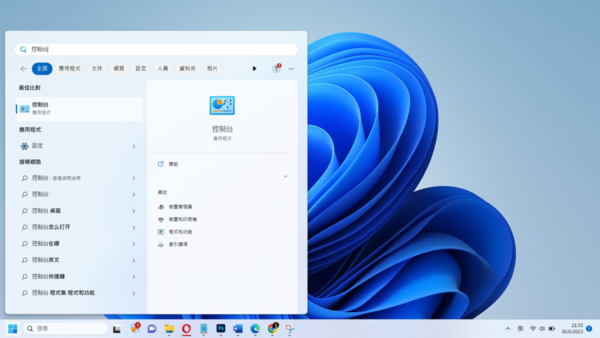
點擊桌面左下角的「開始」按鈕,在搜尋欄輸入「控制台」,按下 Enter 開啟。
忘記 Wi-Fi 密碼點算?Windows 11 一招 6 步搵返密碼 唔需要重設路由器、唔需要問人
Step 1:首先,大家應該從開始功能表中,輸入並搜尋「控制台」。

Step 2:進入「網路和網際網路」

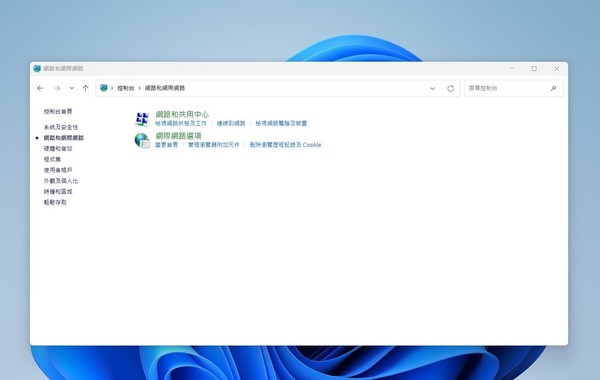
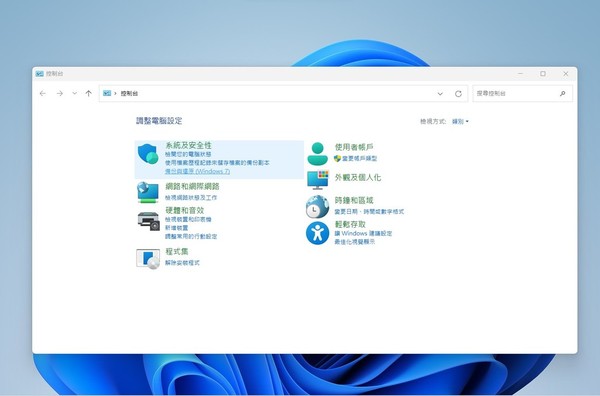
在控制台頁面,點擊「網路和網際網路」。
忘記 Wi-Fi 密碼點算?Windows 11 一招 6 步搵返密碼 唔需要重設路由器、唔需要問人
Step 2:從功能列表中,點擊「網路和網際網路」一項。

Step 3:選擇「網路和共用中心」

在下一頁選擇「網路和共用中心」。

忘記 Wi-Fi 密碼點算?Windows 11 一招 6 步搵返密碼 唔需要重設路由器、唔需要問人
Step 3:選擇「網路和共用中心」。

Step 4:點擊已連接的 Wi-Fi 名稱

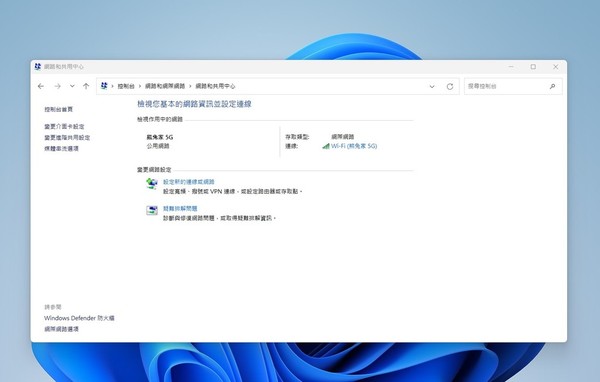
頁面會顯示目前連接中的網絡,點擊藍色的 Wi-Fi 網絡名稱(例如「HomeWifi_5G」)。
忘記 Wi-Fi 密碼點算?Windows 11 一招 6 步搵返密碼 唔需要重設路由器、唔需要問人
Step 4:在此頁面中,點擊已連接的 Wi-Fi 網絡名稱。

Step 5:點擊「無線內容」

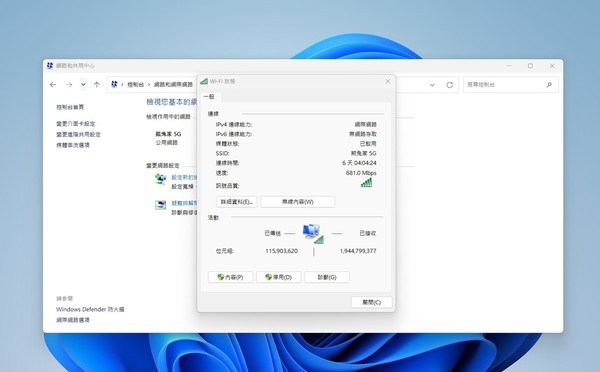
彈出「Wi-Fi 狀態」視窗後,點擊「無線內容」按鈕。
忘記 Wi-Fi 密碼點算?Windows 11 一招 6 步搵返密碼 唔需要重設路由器、唔需要問人
Step 5:此時,會看見連接裝態,再點擊〈無線內容〉鍵。

Step 6:勾選「顯示字元」即可看到密碼

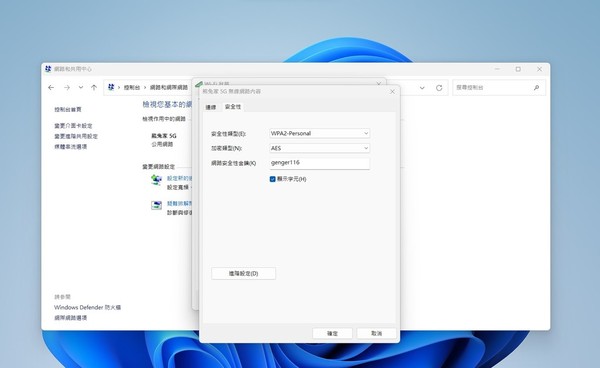
在「無線內容」視窗,切換至「安全性」分頁,勾選「顯示字元」——Wi-Fi 密碼就會即時顯示在「網路安全性金鑰」欄位。記下來或截圖儲存便可。
忘記 Wi-Fi 密碼點算?Windows 11 一招 6 步搵返密碼 唔需要重設路由器、唔需要問人
Step 6:在無線內容頁面,轉到「安全性」分頁,再勾選「顯示字元」便能看見 Wi-Fi 密碼。


【延伸閱讀】

  • Win 11 終於支援更多壓縮格式 7z、RAR 等能直接開啟

Source : ezone.hk

科技

相關文章

Chrome上榜十大高危瀏覽器 專家警告AI瀏覽器吸乾私隱 轉用邊款最安全?

iPhone會中毒?倒水式耗電發燙小心被植木馬!揭iOS中毒6大死穴【7招清毒自救】

【PDF轉檔陷阱】免費線上PDF轉Word隨時洩密?FBI警告暗藏惡意軟件 附4款安全離線工具推介

港男遊深慘遭偷拍被直播!教用iPhone隱藏功能 2步速掃出針孔鏡頭【免買探測儀】

Page 1 of 9

科技焦點

  • iPhone
  • 5G流動
  • 電腦
  • 數碼
  • 智能家居
  • 科技
  • 汽車
  • 人工智能

網絡生活

  • 網絡熱話
  • 生活情報
  • 筍買着數
  • 旅遊筍料
  • 熱門話題
  •  
  •  

遊戲動漫

  • 熱門遊戲
  • 電競裝備
  • 動漫玩具

教學評測

  • 應用秘技
  • 新品測試
  • Apps 情報

IT Times

  • 業界頭條
  • AI 策略
  • 名家專欄

其他

  • 私隱政策
  • 免責聲明
  • 聯絡/關於我們

© 2026 e-zone. All Rights Reserved.