

Google Maps 時間軸會記錄行蹤?2026 教你關閉、刪除及自動清除定位紀錄
|
賴立賢
| 06-09-2026 00:22 |
在Google
追蹤《e-zone》
追蹤《e-zone》

Google Maps 不只用來導航、搵餐廳及查巴士路線,若你曾開啟「時間軸」(Timeline),它亦可能在背景記錄你去過哪裡、走過甚麼路線、停留多久,以及曾使用甚麼交通工具。打開時間軸後,部分用家會發現自己幾個月甚至幾年前去過的商場、餐廳、公司、機場及旅行路線,都被整理成一張個人行程地圖。

不過,Google Maps 的時間軸設定近年已更新:行程紀錄現時主要儲存在登入 Google 帳戶的手機裝置內,而非舊式帳戶雲端位置記錄模式。你可以隨時關閉 Timeline、刪除全部或指定日子的紀錄,亦可設定 3、18 或 36 個月後自動清除。以下教你如何檢查自己有沒有開啟時間軸、怎樣關閉及刪除過往行蹤,同時講清楚「關閉 Timeline」和「關閉手機定位」有甚麼分別。
Google Maps 時間軸是甚麼?
Google Maps Timeline 是 Google 帳戶的定位紀錄功能。當你開啟後,Google Maps 可根據裝置位置資料,自動建立個人行程地圖,記錄到訪地點、路線、旅程及部分交通方式。Google 表示,Timeline 可讓用家回顧曾去過的地方及走過的路線。
例如,你可能在 Timeline 內看到:
- 某日由屋企前往公司、商場、餐廳及健身室的路線。
- 旅行期間到過的機場、酒店、景點及餐廳。
- 每個地點大約停留的時間。
- 系統推測的步行、駕車、巴士、鐵路或飛行行程。
- 你曾經上傳或拍攝相片的大概地點及日期。
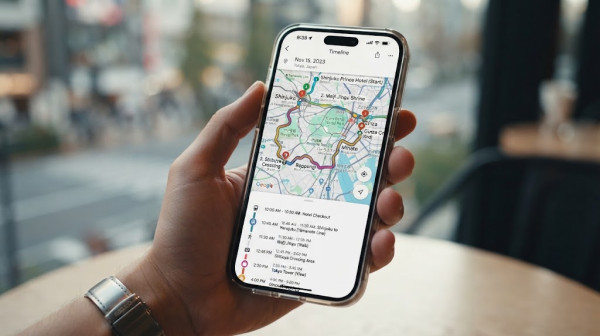
這個功能對回顧旅行、報銷車費、找回曾去過的店舖及整理足跡相當方便;但如果手機借給別人、遺失、被伴侶或家人解鎖,或你不希望裝置內保存長期行蹤,便應檢查 Timeline 設定。
2026 更新:Timeline 主要儲存在手機裝置
舊版 Google Maps 的位置記錄較多與 Google 帳戶雲端設定連結;近年 Google 已將 Timeline 轉為主要儲存在個別裝置上。即是說,你在 iPhone 或 Android 手機上看到的 Timeline,主要會保存在該部裝置內;如想保留、轉移或在新裝置還原記錄,則要按需要開啟加密備份功能。
這個改動對私隱有兩面性:
| 好處 | 要注意 |
|---|---|
| 行程資料主要留在裝置內,不再只依賴帳戶雲端保存 | 換機、遺失手機或重設裝置前,如未開備份,舊 Timeline 可能無法還原 |
| 用家可在手機內直接管理、刪除及設定自動清除 | 同一 Google 帳戶在不同裝置上的 Timeline 可能不是完全相同 |
| 可自行選擇是否開啟加密雲端備份 | 開啟備份前應了解資料保存及帳戶安全設定 |

如果你希望保留旅行紀錄,建議先確認 Timeline 備份設定;如果你更重視私隱,則可維持只儲存在裝置內,並設定較短的自動刪除時間。
Step 1:檢查 Google Maps 有冇記錄你的行蹤
想知道自己有沒有開啟 Timeline,可按以下步驟查看:
- 開啟 Google Maps App。
- 按右上角個人頭像或帳戶初始字母。
- 選擇「你的時間軸」(Your Timeline)。
- 查看日、行程、地點或城市分類。
- 如看到過往到訪地點、路線及日期,代表 Timeline 曾記錄相關資料。
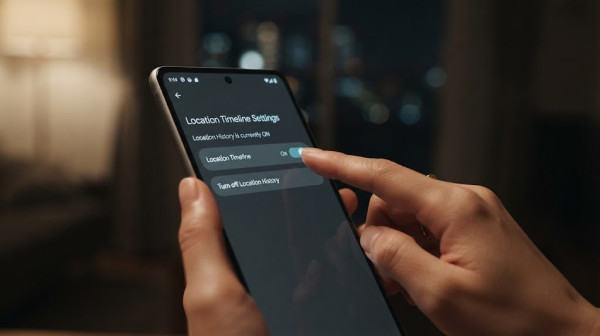
部分新版 Google Maps 介面會在底部顯示「你」或「You」分頁,再從中進入「你的時間軸」。不同 iPhone、Android 手機及 App 版本的按鈕名稱可能略有不同。
Step 2:關閉 Timeline,停止新增行蹤紀錄
如不想 Google Maps 繼續記錄日常路線及到訪地點,可在 Timeline 內直接關閉。關閉後,新的行程及地點不會再加入 Timeline;但關閉不等於自動刪除過往紀錄,舊資料仍要另外手動清除或設定自動刪除。
關閉步驟
- 開啟 Google Maps。
- 按右上角個人頭像。
- 選擇「你的時間軸」。
- 按右上角「⋯」更多選項。
- 選擇「位置與私隱設定」或「Timeline settings」。
- 找到「Timeline 已開啟」或「Timeline is on」。
- 按「關閉」或「Turn off」。
系統可能提供「只關閉」及「關閉並刪除活動」兩個選項。前者會停止未來紀錄,但保留現有資料;後者則會同時停止記錄及刪除指定歷史資料。選擇前應先確認是否需要保留旅行、報銷或重要地點紀錄。
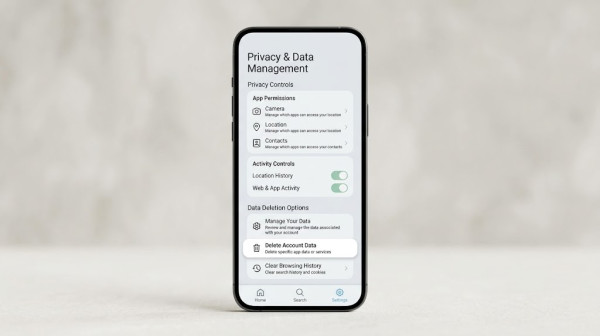
Step 3:刪除全部、指定日子或指定地點
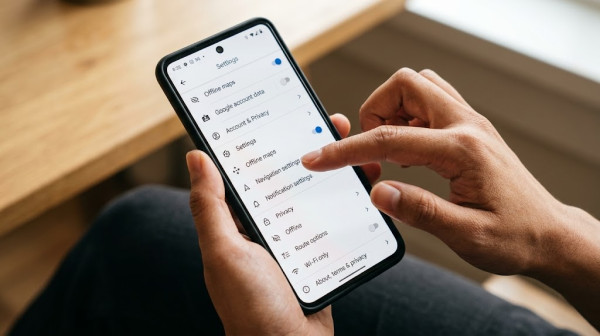
Google Maps Timeline 可讓你按不同程度清除資料。你不一定要一次過刪除全部行蹤,也可以只刪除某一天、某次旅行、某個地點或個別路線。
| 刪除方式 | 適合情況 | 操作方向 |
|---|---|---|
| 刪除單日紀錄 | 只想刪除某次約會、醫療行程或私人活動 | 進入指定日期 → 更多選項 → 刪除當日 |
| 刪除指定地點 | 不想保留某餐廳、酒店、住址或辦公室紀錄 | 在 Timeline 找到地點 → 編輯或刪除 |
| 刪除指定時間範圍 | 只想清除某段旅行或某幾個月資料 | 位置與私隱設定 → 刪除時間範圍 |
| 刪除全部 Timeline | 不想保留任何過往行蹤 | 位置與私隱設定 → 刪除所有 Timeline 資料 |
刪除前要留意,Timeline 可能包含旅行回憶、相片位置、曾到過的商店及路線資料;一旦永久刪除,未必可以還原。如只想清除敏感行程,建議優先使用「刪除單日」或「刪除指定地點」。
Step 4:設定 3、18 或 36 個月自動刪除
不想完全關閉 Timeline,但又不想保留幾年行蹤,最平衡的做法是設定自動刪除。Google Maps 可讓用家選擇保留 Timeline 資料 3 個月、18 個月或 36 個月,超過指定期限的舊紀錄會自動清除。
設定步驟
- 開啟 Google Maps → 個人頭像 →「你的時間軸」。
- 按右上角「⋯」更多選項。
- 選擇「位置與私隱設定」。
- 按「自動刪除 Timeline 資料」。
- 選擇 3 個月、18 個月或 36 個月。
- 按指示確認設定。

| 保留期限 | 適合邊類人 |
|---|---|
| 3 個月 | 最重視私隱、不想長期保存日常足跡的用家 |
| 18 個月 | 想保留半年至一年多的旅行及生活紀錄,但不想永久保存 |
| 36 個月 | 常用 Timeline 回顧旅行、找餐廳及記錄長期行程的用家 |
只將 Google Maps 設為「使用 App 期間」夠唔夠?
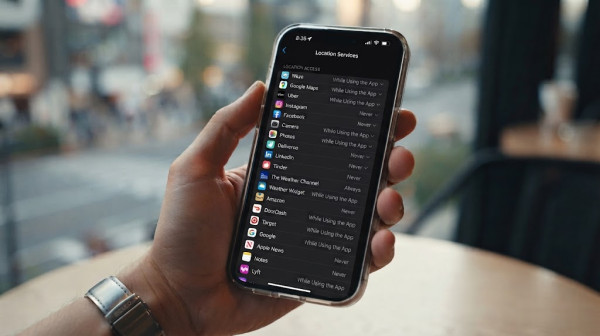
將 Google Maps 定位權限改為「使用 App 期間」,這個設定有用,但不能完全等同關閉 Timeline。手機定位權限控制的是 Google Maps 何時可以讀取你的位置;Timeline 則是 Google Maps 是否將位置、路線及到訪地點保存成個人行程紀錄。

| 設定 | 控制甚麼 | 關閉後有何影響 |
|---|---|---|
| 手機定位服務 | 手機整體是否可使用 GPS、Wi-Fi 及流動網絡定位 | 地圖、天氣、叫車、尋找裝置等功能可能受影響 |
| Google Maps 定位權限 | Google Maps 何時可取得位置 | 只在使用 App 時允許,可減少背景位置存取 |
| Google Maps Timeline | 是否保存到訪地點、路線及行程 | 關閉後不再新增 Timeline 行程資料 |
因此,如你想兼顧導航與私隱,建議不是直接關掉所有定位,而是:
- Google Maps 設為「使用 App 期間」或「僅在使用 App 時允許」。
- 關閉 Timeline,或設定較短自動刪除期限。
- 檢查 Google 帳戶的「網路與應用程式活動」設定。
- 不需要導航時,關閉精確位置或整體定位服務。
iPhone 與 Android 設定位置
iPhone:限制 Google Maps 位置權限
- 開啟「設定」。
- 選擇「私隱與保安」。
- 按「定位服務」。
- 找到「Google Maps」。
- 選擇「使用 App 期間」或「永不」。
- 如只需要粗略位置,可按需要關閉「精確位置」。
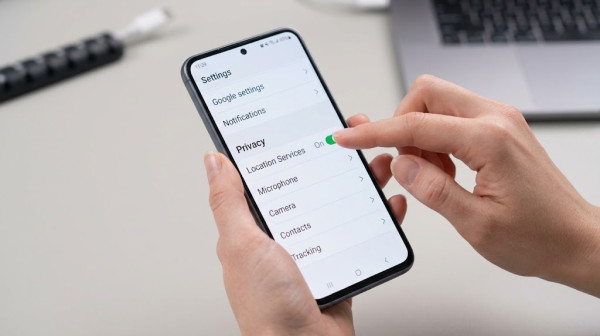
Android:限制 Google Maps 位置權限
- 開啟「設定」。
- 進入「App」或「應用程式」。
- 選擇「Google Maps」。
- 按「權限」→「位置」。
- 選擇「僅在使用 App 期間允許」或「不允許」。
- 如手機提供,可關閉「精確位置」。
不同 Android 品牌如 Samsung、Google Pixel、Xiaomi、OPPO、vivo 及 HONOR 的設定名稱可能略有不同,但大方向均是在 App 權限內管理位置存取。
關閉 Timeline 後,Google 還會知道位置嗎?
這是最容易誤解的地方:關閉 Timeline 不代表 Google 完全沒有任何位置相關資料。Google Maps 導航、Google Search、天氣、廣告個人化、Web & App Activity、裝置定位及其他服務,可能仍會按你開啟的設定處理位置資訊。
Google 官方亦指出,Timeline 是獨立設定,可與其他 Google 活動設定分開管理。若你想進一步減少位置資料保存,應同時檢查 Google 帳戶內的「網路與應用程式活動」、「廣告私隱」、「位置分享」及 Google Maps 的離線地圖、導航權限等設定。

Google Maps 私隱設定 5 分鐘檢查表
| 檢查項目 | 建議做法 |
|---|---|
| Timeline 是否開啟 | Google Maps → 個人頭像 → 你的時間軸 → 位置與私隱設定 |
| 自動刪除期限 | 設定 3、18 或 36 個月,避免永久累積 |
| Google Maps 定位權限 | 改為「使用 App 期間」,非必要不要選「永遠允許」 |
| 精確位置 | 非導航、叫車或即時定位需要時,可考慮關閉 |
ezone.hk 小結:時間軸不是「危險功能」,重點在你有沒有管理
Google Maps Timeline 本身是方便的個人行程工具:旅行後可回顧去過甚麼景點、找回曾光顧的餐廳、整理交通路線及相片地點。問題不在於它存在,而在於很多人不知道自己曾經開啟,亦沒有設定自動刪除、裝置鎖定及位置權限。
如果你不需要保留行蹤,最直接做法是關閉 Timeline 並刪除過往資料;如仍想保留旅行回憶,可設定 3、18 或 36 個月自動刪除,並將 Google Maps 定位權限改成「使用 App 期間」。這樣既可繼續用 Maps 導航、找餐廳及叫車,又可減少長期累積的個人足跡。

Source:Google、ezone.hk