


每逢 Apple 或 Samsung 推出旗艦新機,不少人都會選擇 Trade-in 舊手機以補貼機價。在交出手機前,大家指定動作一定是按「回復原廠設定 (Factory Reset)」。但你以為這樣做,你的私密相片、銀行資料就真的徹底消失了嗎?
舊手機徹底刪相刪資料方法
網絡保安專家警告 只「重置」不夠
對於掌握數據恢復技術的黑客或不法商人來說,普通的「重置」有時就像是「撕掉書本的目錄」,但「內頁」的內容其實仍留在記憶體晶片中。為了確保 100% 安全,綜合 Avast、劍橋大學、美國國家標準技術研究所 (NIST)等專家及保安機構的研究及報告,建議在重置後,必須多做一步「數據填充 (Data Filling)」,才能將舊資料真正「物理覆蓋」!
為何「回復原廠設定」刪不乾淨?
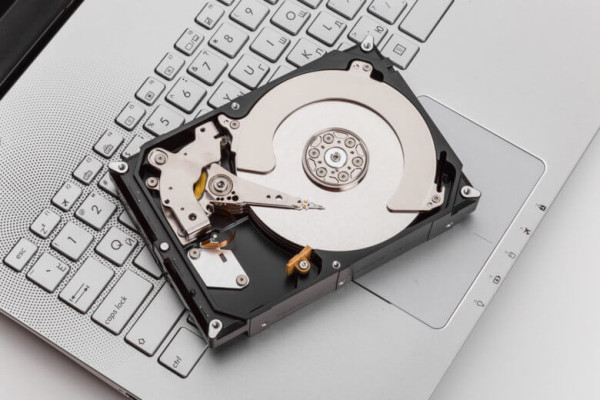
手機的儲存系統(Flash Memory)為了讀寫速度和壽命,當你執行「刪除」或「重置」時,系統往往只是將檔案的「標記 (Pointer)」移除,告訴系統「這裡的空間可以寫入新資料」,但原本的資料數據(0 和 1)其實仍然留在晶片上。
風險: 在這些空間被「新資料」覆蓋之前,使用市面上的專業數據恢復軟件,仍有機會將舊照片或文件還原。
Android 舊機高危: 雖然現代 iPhone 和 Android (Android 6.0+) 大多採用全碟加密,重置會銷毀金鑰,安全性較高;但對於較舊款的手機,或想追求「絕對零風險」的用家,單純重置仍有心理陰影。
舊手機徹底刪相刪資料設定
專家教路:終極銷毀「數據填充法」
要令舊資料無法復原,原理只有一個:用垃圾資料填滿記憶體,將舊資料徹底覆蓋 (Overwrite),這樣一來,就算是 FBI 都難以退原數據,令私隱資料萬無一失。
以下是專家推薦的「3 步毀屍滅跡」流程:
第 1 步:執行第一次「回復原廠設定」
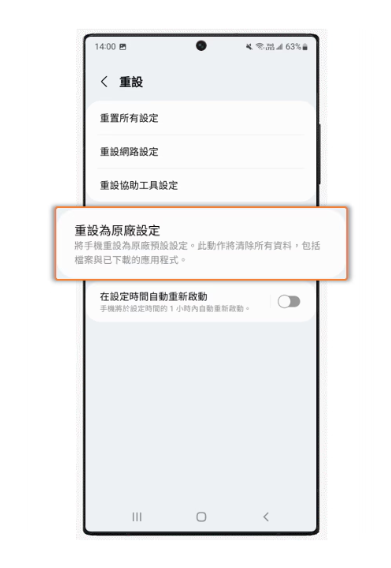
先將手機進行標準的重置程序,清除表面資料及帳戶綁定。
設定 > 一般 > 重置/轉移或重設 iPhone > 清除所有內容和設定
設定 > 系統 > 重設選項 > 清除所有資料 (恢復原廠設定)
第 2 步:核心動作 — 「數據填充」
重置後重新開機(不需登入 Google/Apple ID),然後開始進行「填滿」動作,目的是用無意義的數據覆蓋記憶體。
方法 A (最快):錄製 4K/8K 影片 打開相機,設定為最高畫質 (4K/8K),然後將鏡頭蓋住(拍黑畫面省電)或隨意拍攝,一直錄影直到手機顯示「儲存空間已滿」。
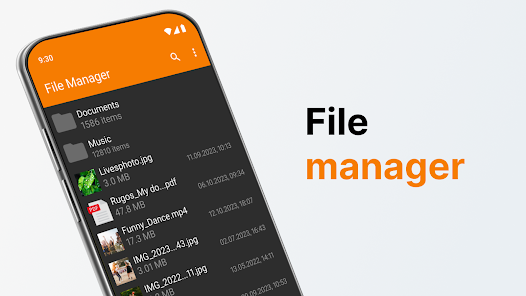
方法 B:抄寫大檔案 將手機連接電腦,將一些無關痛癢的大容量檔案(如電影、Windows ISO 檔)複製進手機,直到塞爆空間。
原理: 當新的垃圾資料(影片檔)寫入時,系統會被強制佔用每一個物理儲存區塊,從而將原本可能殘留的舊資料徹底覆蓋。即使有人恢復數據,也只能恢復到你剛剛拍的一堆黑畫面。
第 3 步:執行最後一次「回復原廠設定」
當空間被塞滿後,再次執行一次「回復原廠設定」。
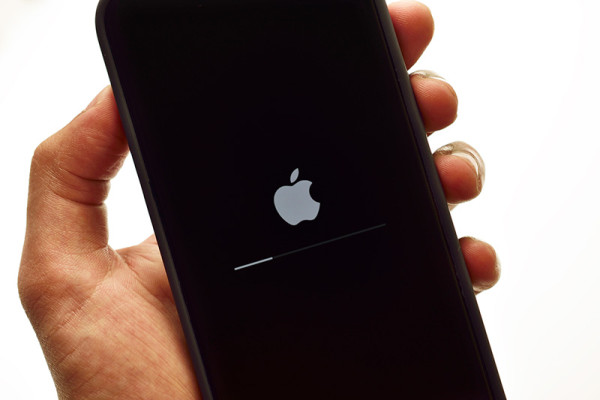
這次重置後,手機內既無舊資料(已被覆蓋),也無垃圾資料(已被清除)。這部手機現在才算是真正的「白紙」,可以安心 Trade-in 或賣給先達收機佬!
同場加映:加密是最後防線
除了上述物理覆蓋法,專家亦提醒 Android 用家(特別是舊型號),在重置前應檢查是否已開啟「加密手機 (Encrypt Phone)」功能。
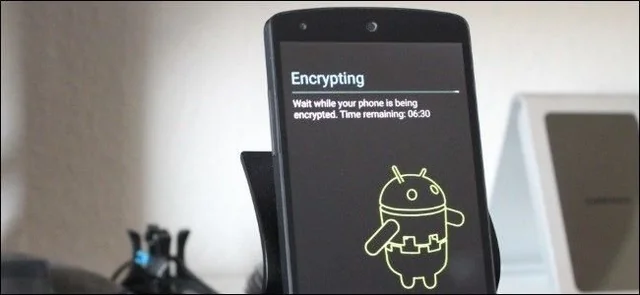
路徑: 設定 > 安全性 > 加密與憑證
作用: 加密後,即使資料被恢復,沒有解密金鑰,黑客看到的也只是一堆亂碼。
私隱無價 多做一步
雖然「數據填充」會花費你半小時至一小時,但相比起私密照流出或身分被盜用的風險,這點時間絕對值得投資。下次賣機前,記得做多這一步!
【熱門報道】
即刻【按此】,用 App 睇更多產品開箱影片
Source : ezone.hk、Avast、劍橋大學、美國國家標準技術研究所 (NIST)