


不少 iPhone 用戶遇上充電故障時,常誤以為是電池或零件損毀。其實高達九成個案均由充電口積聚棉絮引起,惟錯誤使用 Blu Tack 或金屬針清潔極易導致短路或硬件永久受損。本文教你如何利用非導電工具及壓縮空氣正確除塵,助你零成本修復接觸不良問題。
即刻【按此】,用 App 睇更多產品開箱影片
iPhone 充唔到電以為壞機?維修師傅:9 成因「充電口」塞塵 切忌用 Blu Tack 隨時整爛【附正確清潔法】
不少 iPhone 用戶可能都經歷過這種焦慮時刻:插上充電線後,電話毫無反應,或者需要特定角度才能勉強通電。許多人第一直覺是「電池老化」或「尾插壞咗」,急於預約昂貴的維修服務。然而,當小編以顧客身份,詢問 Apple Genius Bar 時,維修人員指出,高達 9 成的充電故障並非硬件損壞,元兇往往只是充電口積聚的灰塵與棉絮。
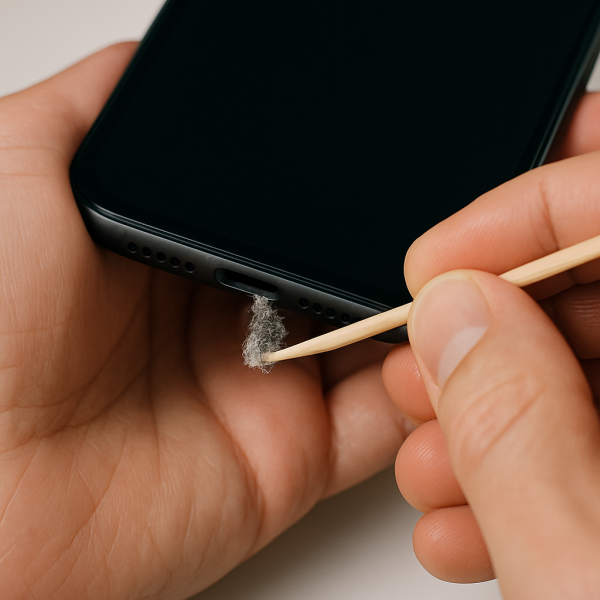
接觸不良的元兇:口袋裡的棉絮
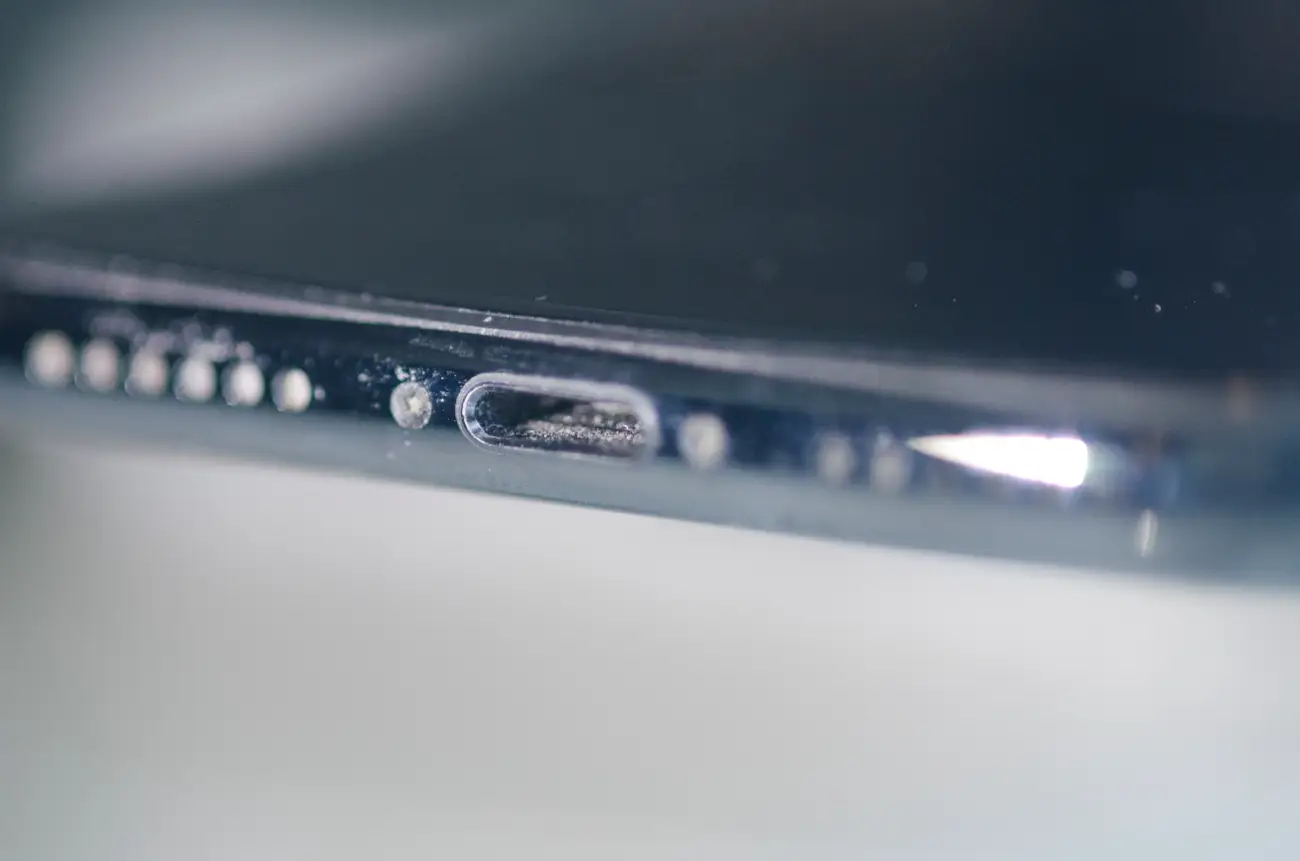
Apple 官方支援頁面均指出,iPhone 的 Lightning 或 USB-C 接口非常容易從口袋或手袋中收集絨毛、棉絮和碎屑。
當用戶每次插入充電線時,實際上會將這些微小的碎屑推得更深,並壓實在庫底。久而久之,這些壓實的灰塵會形成一道絕緣層,阻礙充電線的金屬觸點與 iPhone 內部的針腳接觸,導致「充不到電」或「接觸不良」的假象。
亂用工具隨時「整爛」機:清潔三大忌諱
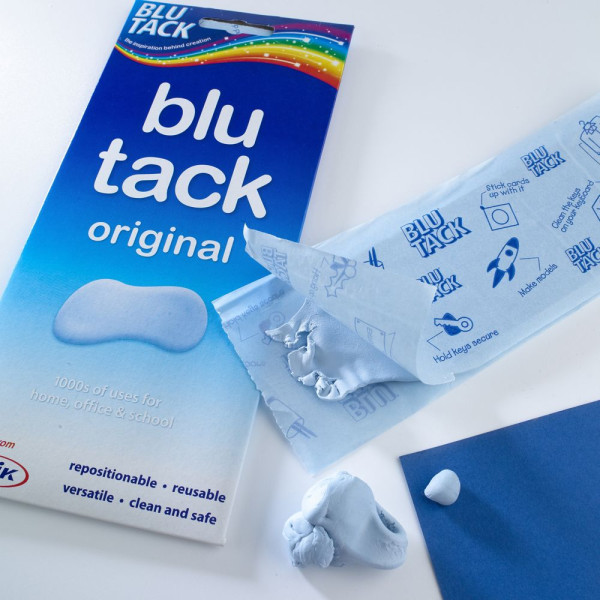
當發現充電口有塵時,坊間流傳不少「偏方」,例如用牙籤或 Blu Tack(藍丁膠/萬用膠)黐走灰塵。維修師傅警告,這些錯誤的清潔方式極易造成不可逆轉的損壞:
忌用 Blu Tack(最易中伏): 很多人以為用膠可輕易「黐」走灰塵,其實是大錯特錯。
油性殘留: Blu Tack 含有油性物質,容易附著在金屬針腳上形成絕緣層,反令接觸不良惡化。
卡死風險: 充電口內部有卡扣,膠體容易斷裂並卡死在深處,最終可能要拆機才能取出。
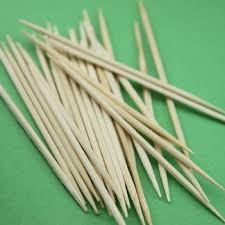
忌用木製牙籤: 木質脆弱,極易折斷並卡在充電口內,令情況雪上加霜,增加取出難度。
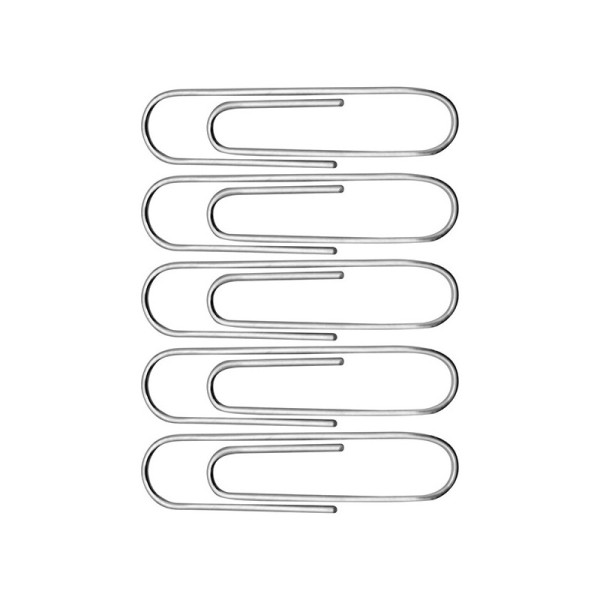
忌用金屬針/萬字夾: 充電口內佈滿精密的電子針腳(Pins)。使用金屬物體挖掘容易刮花接觸點,甚至造成短路,燒毀底板上的充電晶片。
【實用教學】正確清潔 iPhone 充電口 3 部曲
根據 Apple 官方建議及專業維修人員的標準程序,若要自行排除接觸不良問題,應採用以下「乾燥」且「非導電」的安全步驟:
1. 檢查與確認
使用手電筒照進充電接口。正常的接口底部應該是平整的金屬或深色背景;若看到底部有灰白色、毛絨狀的堆積物,且充電線插入時感覺無法「卡實」(沒有清脆的 Click 聲),即代表有異物阻塞。
2. 使用非導電工具
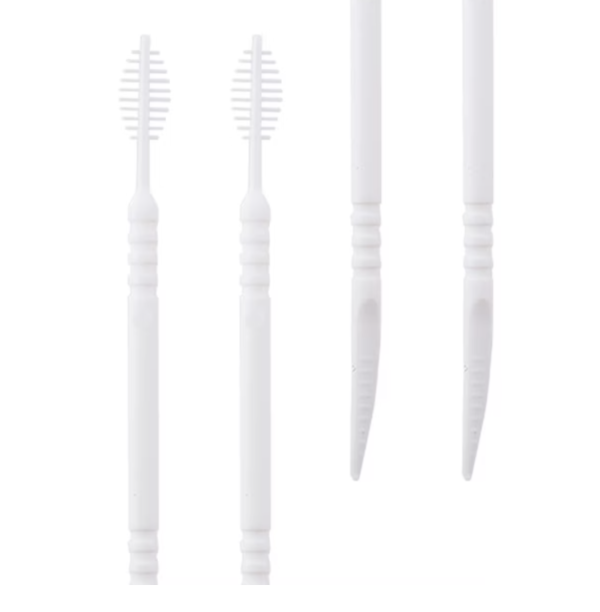
請使用塑膠牙籤、防靜電刷或壓縮空氣罐(Compressed Air)。
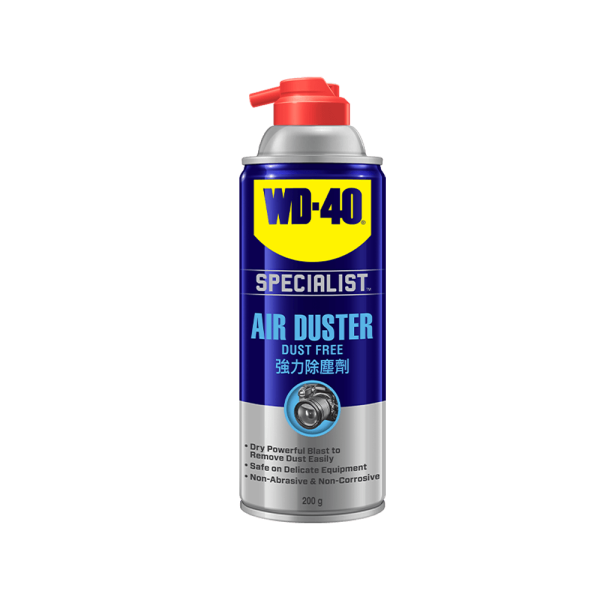
首選噴氣清潔: 先用壓縮空氣輕噴接口,吹出鬆散的灰塵。保持罐身直立,避免噴出液體。
物理挑除: 若積塵頑固,使用塑膠尖頭工具,輕輕地從接口底部向外「刮」或「挑」。動作必須輕柔,避免觸碰到兩側或上下的金屬針腳。
3. 再次測試
清理出明顯的棉絮後,再次插入原廠充電線測試。若能順利充電且連接穩固,即代表問題解決。若清理後依然無法充電,或充電時機身異常發熱,則可能涉及電池老化或尾插排線損壞,此時才建議送往 Apple Store 或授權維修中心檢查。
定期保養建議
為了延長 iPhone 壽命,建議用戶:

定期檢查: 每月簡單查看一次充電口狀況。
使用保護殼: 部分帶有防塵蓋的保護殼可有效減少入塵。
無線充電: 多使用 MagSafe 無線充電可減少物理接口的損耗。
Source:ezone.hk、Apple Support、Business Insider、igeniusphonerepair、swappie
【相關報道】
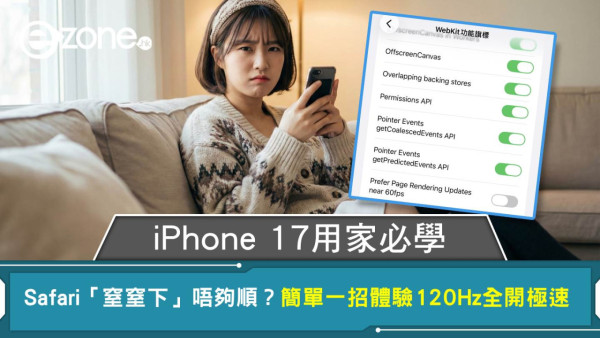
【相關話題】iPhone 17用家必學 Safari「窒窒下」唔夠順?簡單一招體驗120Hz全開極速
隨 Apple 最新 iPhone 17 系列發布,今年連標準版 iPhone 17 及 iPhone Air 均首度下放 ProMotion 顯示技術,令高更新率屏幕不再是 Pro 系列的專利,成為高性價比的升級選擇。然而,不少用戶在實際使用時發現一個奇怪現象,雖然系統介面、App 切換甚至遊戲畫面均極度順暢,惟獨使用 Safari 瀏覽網頁時,滑動手感似乎與硬體規格不符,缺乏那種「順到黏手」的感覺。原來,這並非錯覺,而是 Safari 預設的一項隱藏設定封印了顯示器的真正潛力。
Source: ezone.hk