


這款「The Life Calendar」工具透過將「生命進度條」具象化,助用戶直觀掌握人生餘裕。本文詳解如何利用 iOS 捷徑自動化功能,將每日更新的人生或年度日曆設為手機桌面,藉此警惕虛耗光陰,強化目標執行力。
即刻【按此】,用 App 睇更多產品開箱影片
生命日曆 Widget 登場:將「人生進度」具象化 助用戶擺脫拖延完成目標
新年伊始,不少市民皆會訂立新計劃,惟在日常瑣事中往往容易虛耗光陰,導致目標最終流於空談。近日,一個名為「The Life Calendar」的免費工具引起關注,該工具能將「生命進度條」直接轉化為手機桌面,透過視覺化數據,時刻提醒用戶珍惜光陰,提升執行力。
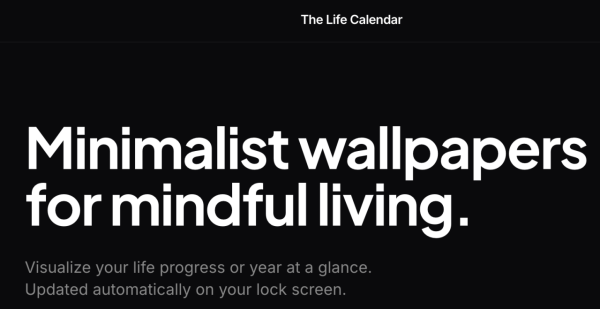
三款日曆選項 精確監測時間流逝
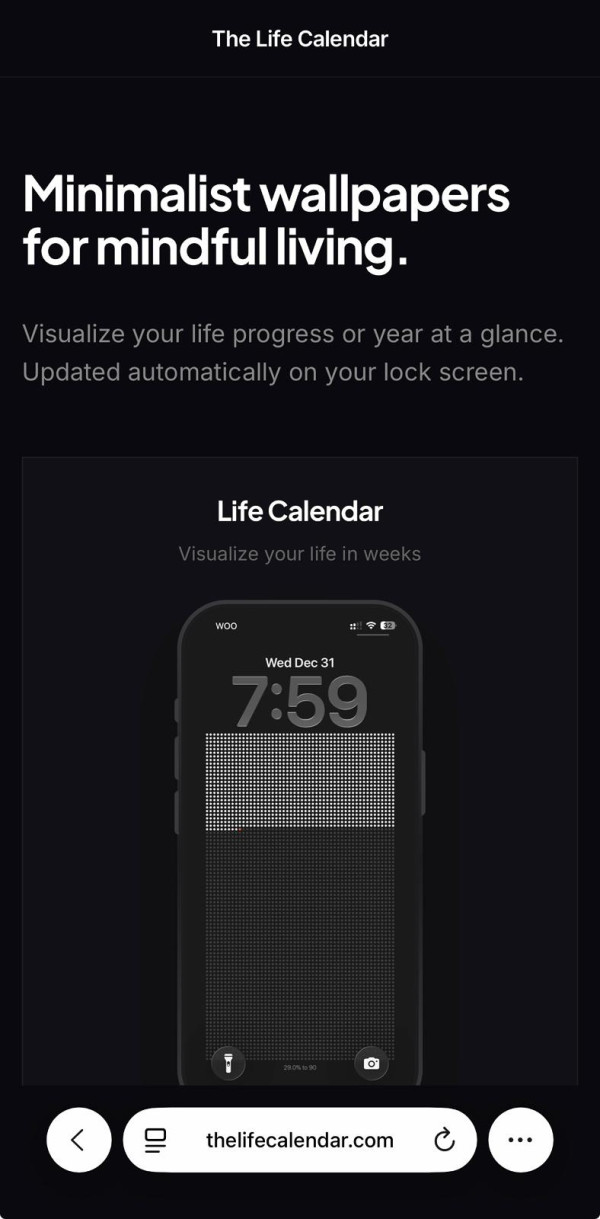
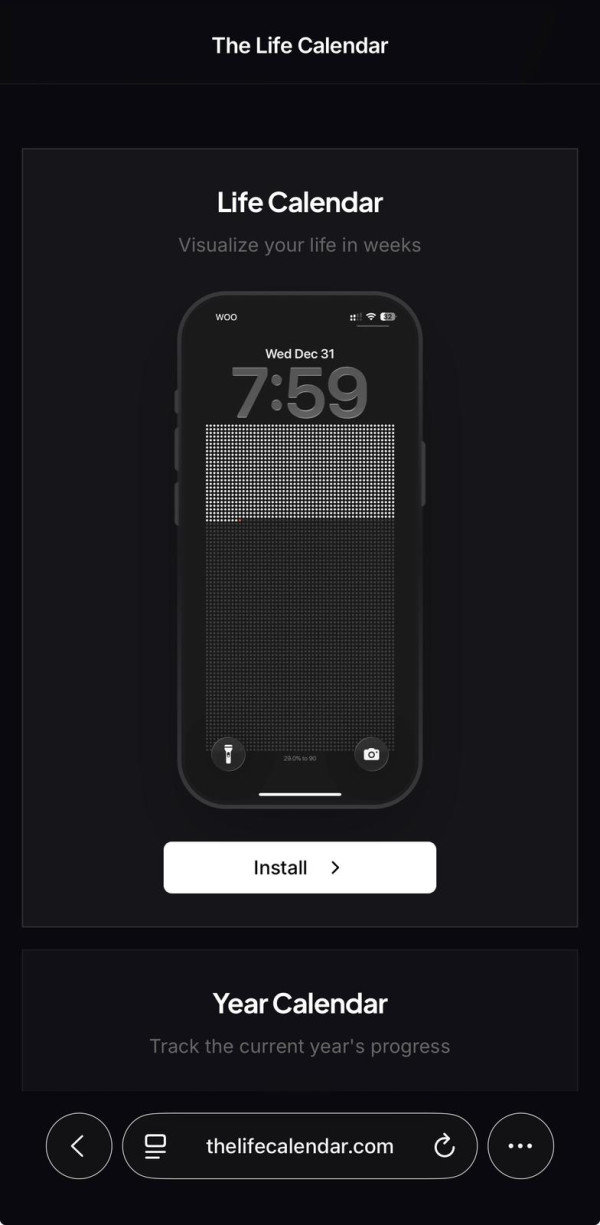
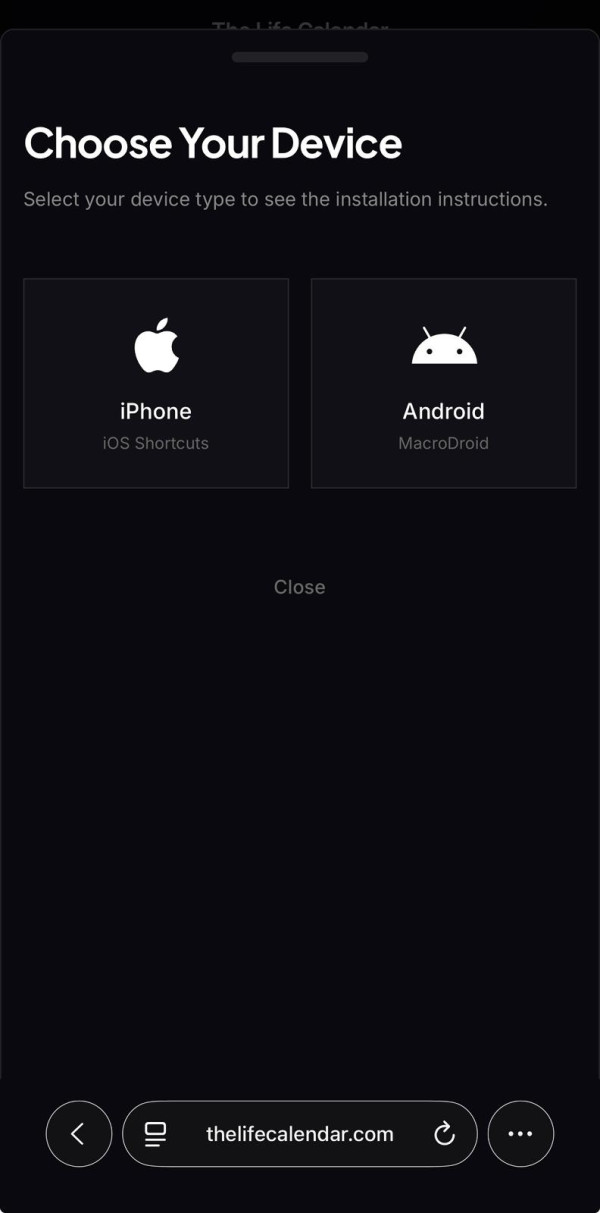
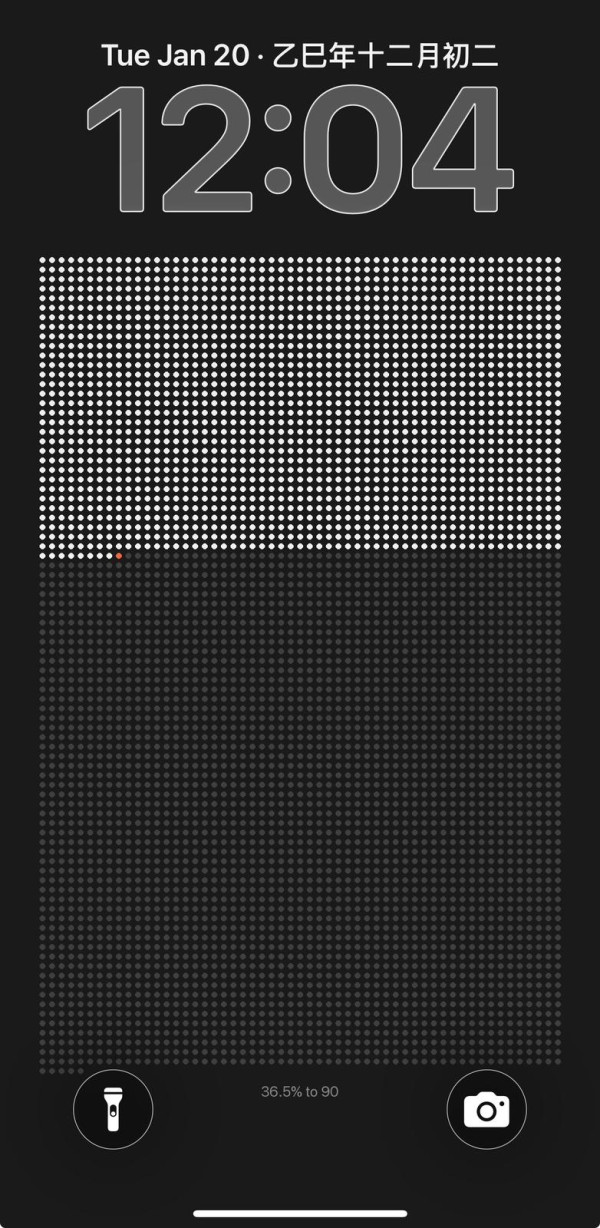
「The Life Calendar」共提供三種不同維度的日曆模式,包括:人生日曆、年度日曆及倒計時日曆。用戶可根據個人需求選擇特定的視覺呈現方式。以「人生日曆」為例,用戶只需進入網站後點擊「Install」,系統即支援 iPhone 及 Android 兩大平台。用戶輸入出生日期並選擇手機型號後,系統將生成專屬的生命進度圖案。

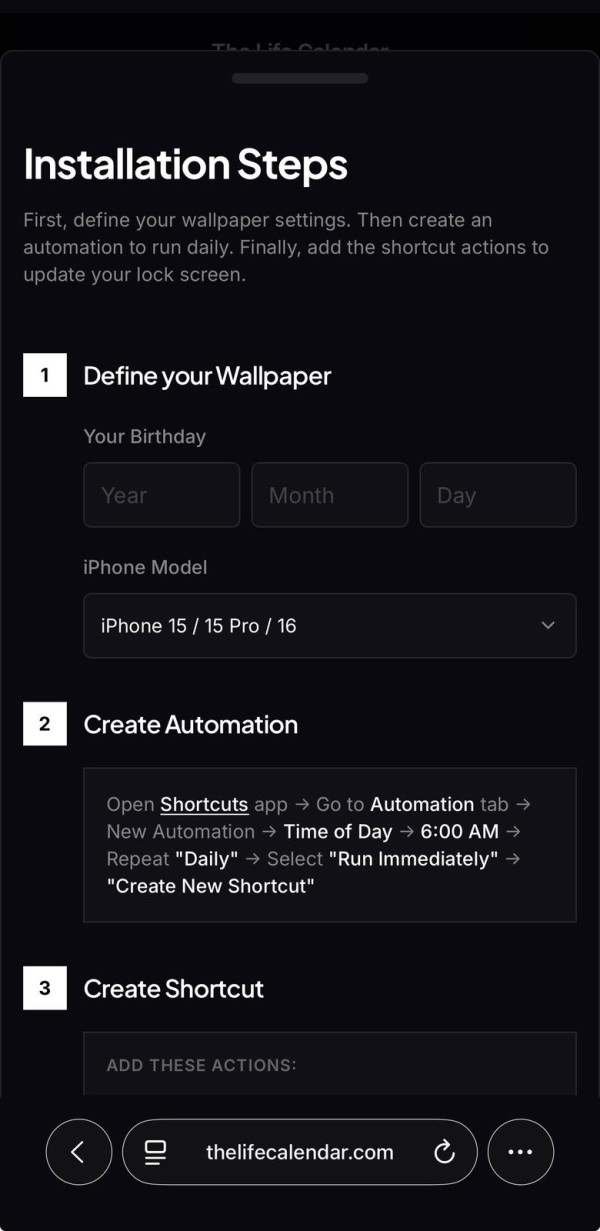
自動化指令教學:每日定時更新進度
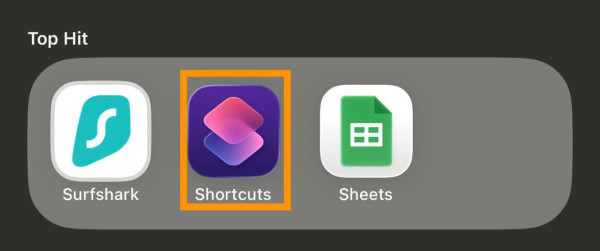
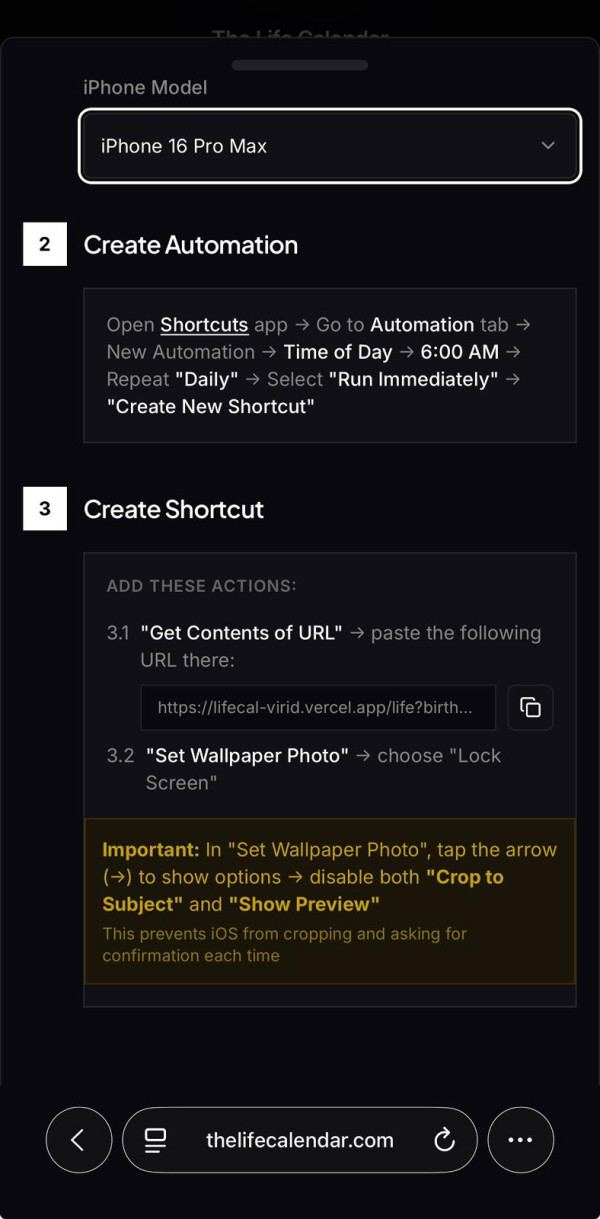
為確保進度條能實時反映時間變化,iPhone 用戶可透過 iOS 內建的「捷徑」(Shortcuts)App 設定自動化指令。具體步驟如下:
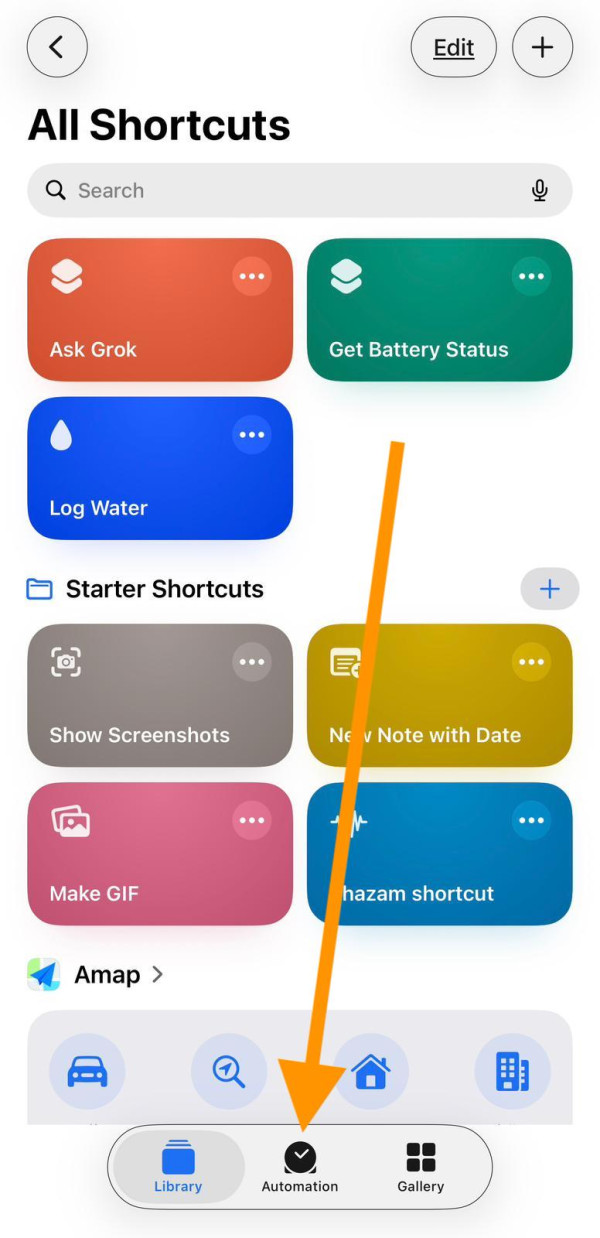
1. 啟動自動化程序:開啟「捷徑」App,切換至「自動化」(Automation)頁面,點擊右上角新增功能。
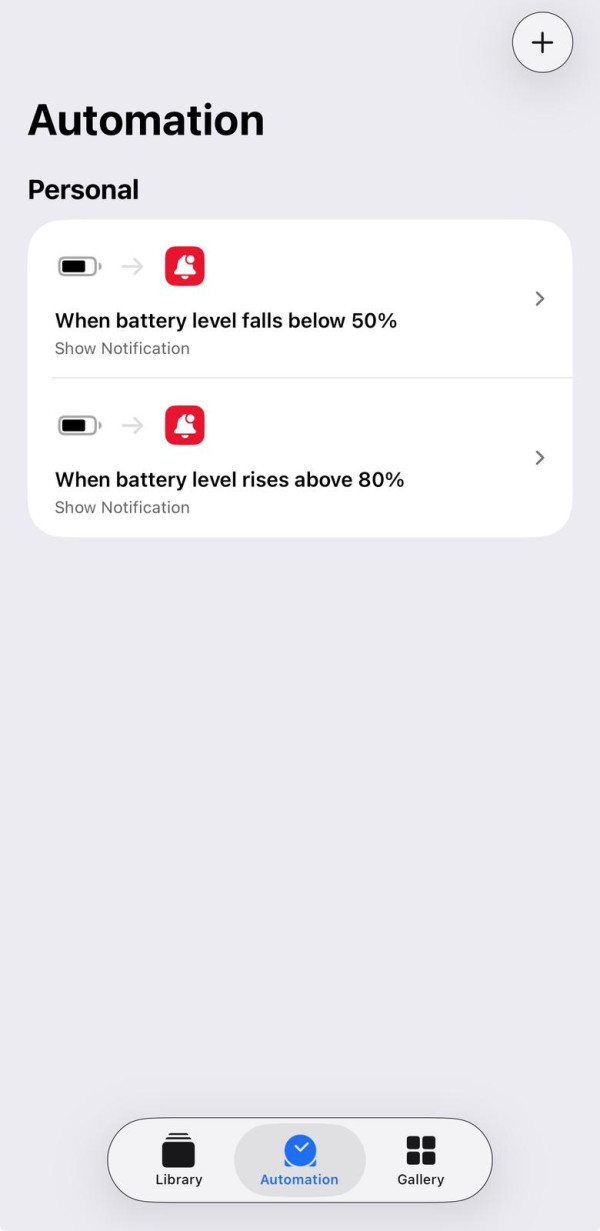
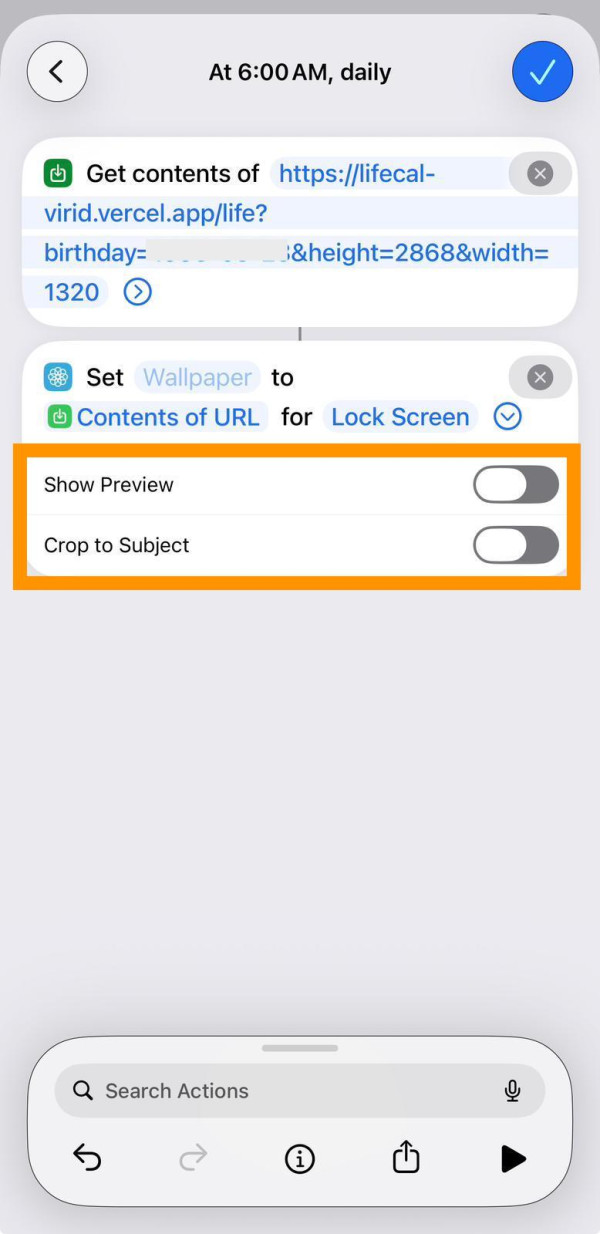
2. 設定触發時間:選擇「特定時間」(Time of Day),建議設定為每日「上午 6:00」,重複頻率設為「每日」,並勾選「立即執行」(Run Immediately)。
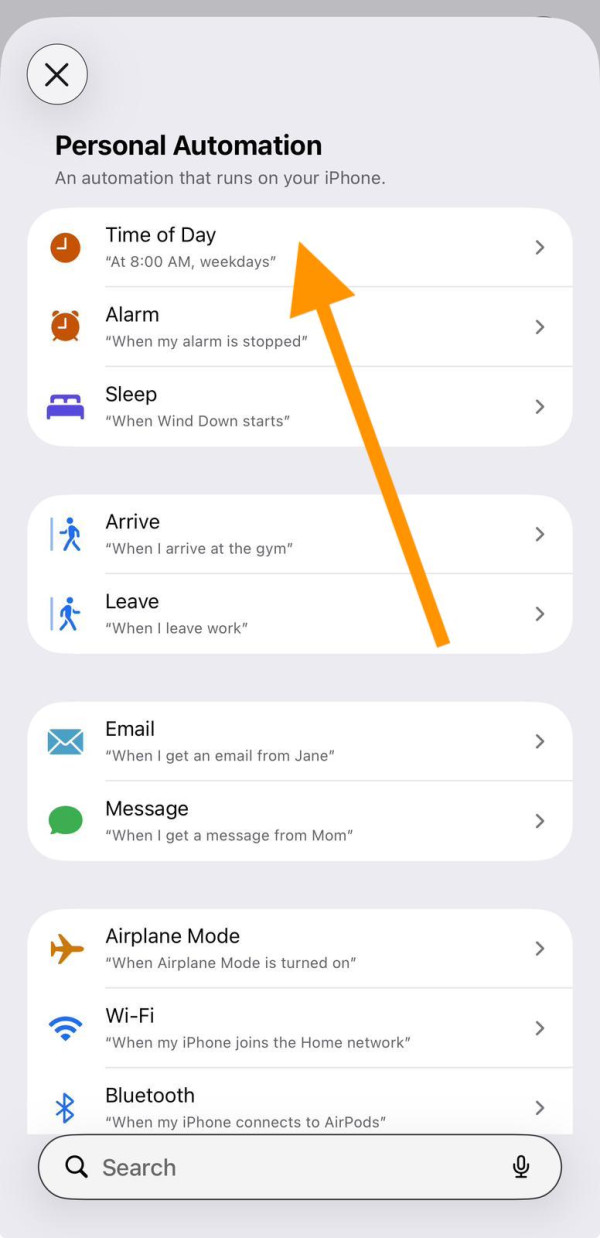
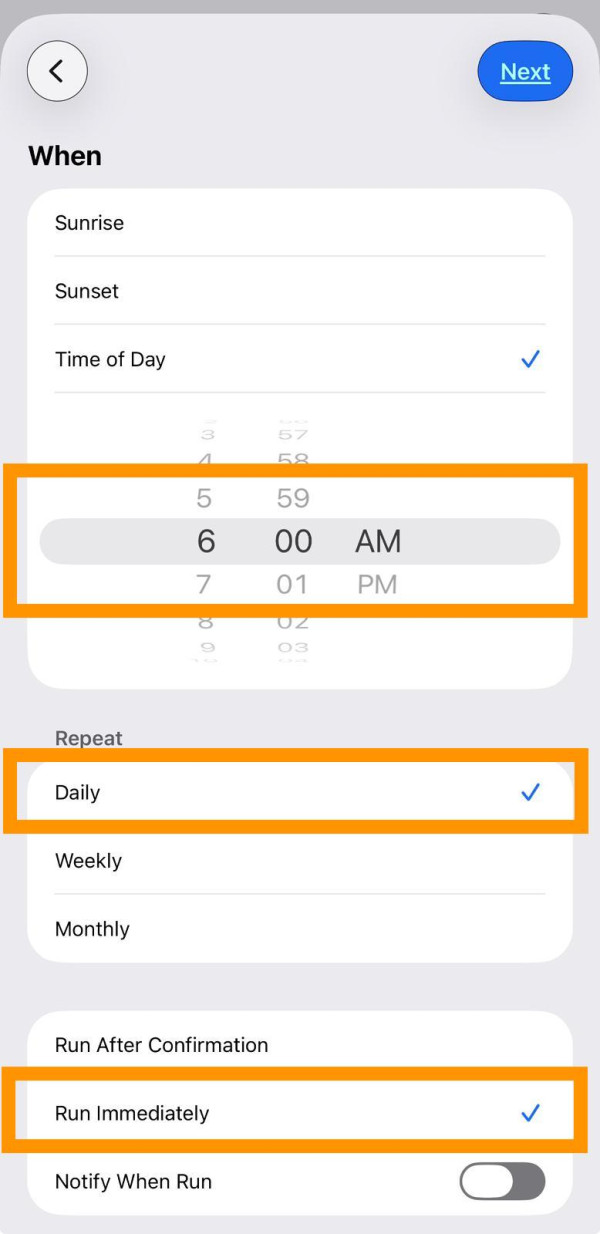
3. 編寫指令邏輯:
選擇「新建自動化指令」,搜尋並加入「取得 URL 內容」(Get Contents of URL)。
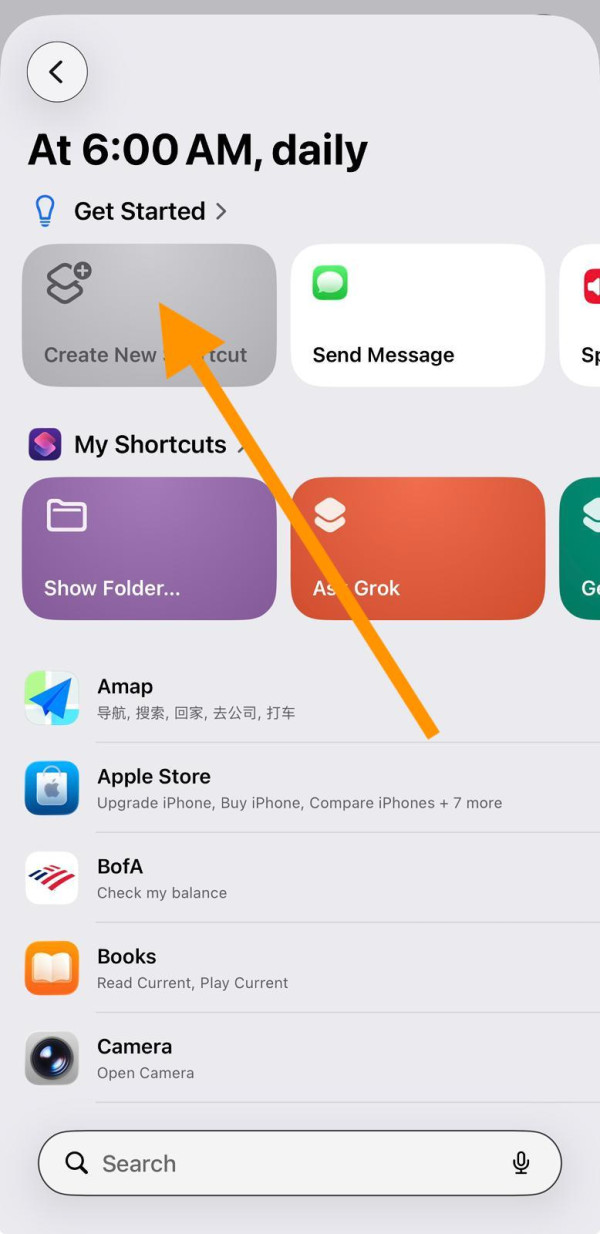
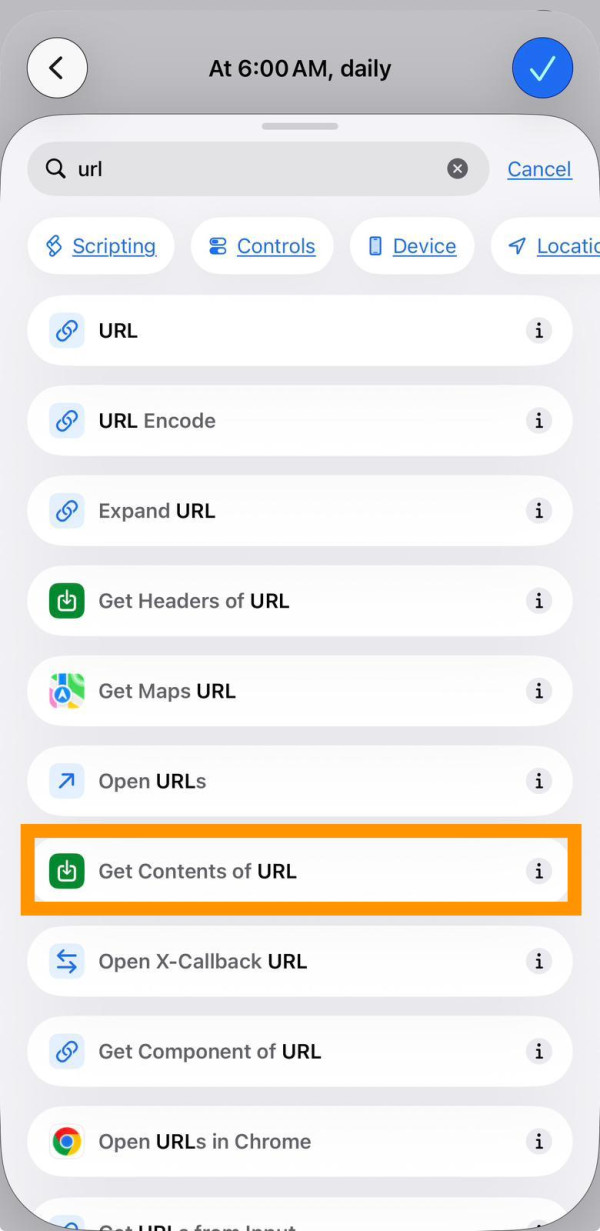
再返回到 The Life Calendar 上將填好出生日期的新連結複製粘粘到「捷徑」上的 URL空白處
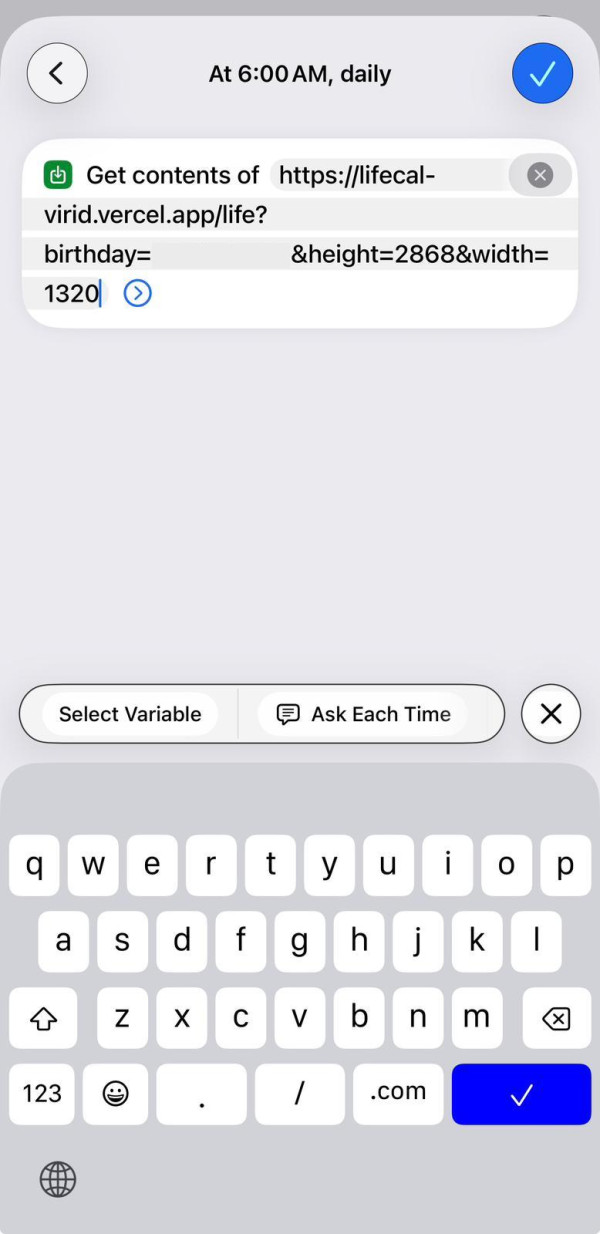
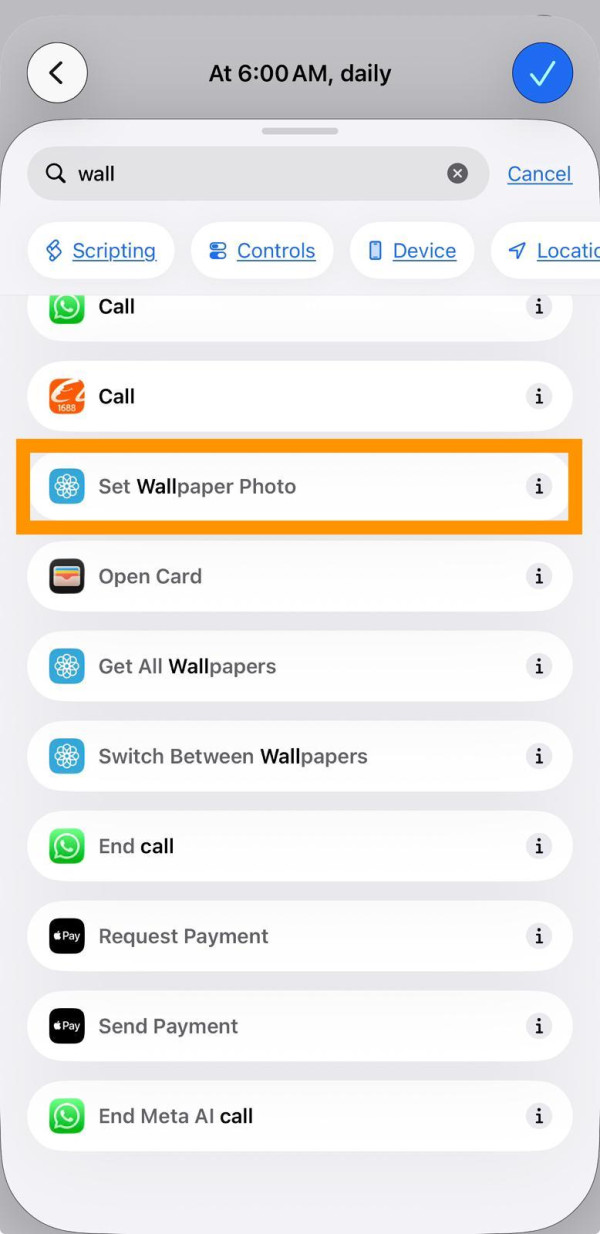
隨後加入「設定背景圖片」(Set Wallpaper to)指令。
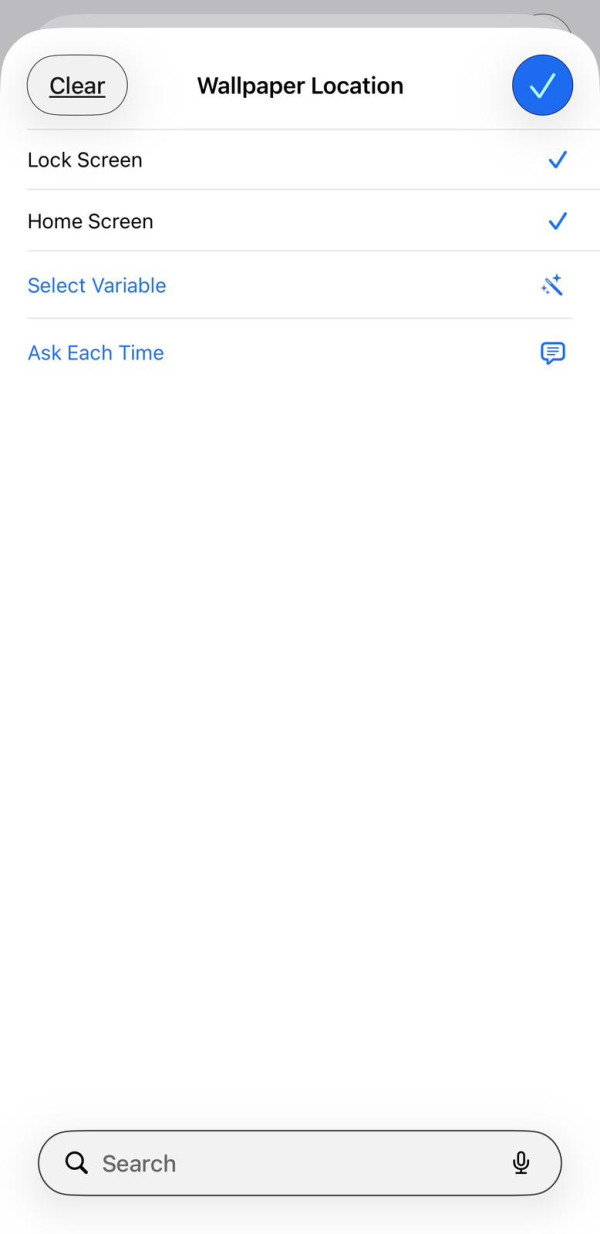
4. 優化顯示效果:用戶可自行決定日曆顯示於「主畫面」或「鎖定畫面」。為確保排版美觀,務必關閉「顯示預覽」及「裁剪主體」選項,以防止日曆比例過大,影響視覺平衡。
以視覺壓力轉化為動力
當上述設定完成後,系統將於每日清晨自動更新背景圖片。這種將抽象時間轉換為具體「剩餘光陰」的方法,能直觀地展示生命進度,讓用戶在每次點亮手機時,皆能感受到時間的緊迫性,從而告別消極怠工,加速落實年度目標。
Source: ezone.hk
【相關報道】
【相關話題】iPhone 隱藏秘技 免費內置語音轉字幕神器 追劇/練英文必開 (附設定教學)
觀看影片或開會欠缺字幕?iPhone 內置「即時字幕」功能,利用 AI 將語音實時轉化為文字,即時生成逐字稿。本文詳解 iOS 設定步驟與應用技巧,助你解決聽力痛點,大幅提升語言學習及會議記錄效率。

Source: ezone.hk