


處理繁雜數據想一鍵AI生成報告?Google 釋出最強神功能Gemini Canvas,ezone編輯部教你跨格式直接將紙本圖片、PDF 及凌亂文字「無痛」轉換成 Excel 結構化表格!本文送上最新Gemini Canvas 整理資料指令,即抄即用懶人包。在Gemini上,用戶透過特定指令即可啟用自動化程序,實現「一鍵生成報告」,支援跨格式讀取圖片、PDF 及文字資訊,將繁雜原始資料精確轉換為 Excel 結構化表格,並同步提供數據總結與行動建議。
即刻【按此】,用 App 睇更多產品開箱影片
Gemini Canvas生成程式 跨格式讀取資料生成Excel表
處理繁雜的數據資料向來是香港打工仔與各行各業的共同「痛點」。尤其是面對大量的紙本單據圖片、PDF 文件或排版凌亂的會議文字紀錄時,單靠人工手動錄入 Excel 不僅耗時,更是極容易出錯。
踏入 2026 年,Google 旗下的 AI 工具 Gemini 迎來重大升級,透過全新的 Gemini Canvas 協作介面,實現了「一鍵表格化」的高效自動化流程。用家只需輸入特定指令,AI 就能跨格式讀取資料,並直接生成結構化的專業報表!今日 ezone.hk 就為大家帶來超詳細的實測與即抄即用指令懶人包。
圖片 PDF 未完整文字 Gemini Canvas自動化處理成報表
這項功能的核心在於 Gemini 革命性的 Canvas 協作介面。該程式展現了強大的多模態(Multimodal)識別能力,能夠直接打破檔案格式壁壘,自動化處理以下三大類原始資料:
紙本圖片(如手寫清單、餐廳收據、出差發票、採購單截圖)。
非結構化 PDF(如跨國報表、未經排版的掃描文檔)。
凌亂文字(如 WhatsApp 群組內的碎形對話紀錄、口頭報告速記)。
當用戶點擊程式內的「一鍵生成報告」按鍵後,AI 會自動執行以下流程:
數據提取: 從不同格式的原始資料中精確抓取關鍵數據。
表格化轉換: 將繁雜資訊整理成符合 Excel 邏輯的行列結構。
數據總結: 自動歸納資料重點。
策略建議: 根據用戶設定的處理目的,提供具體且具針對性的行動建議。

點擊即自動化:Gemini Canvas 處理數據的 4 大核心流程
| 數據處理階段 | AI 自動化執行動作 | 預期產出效果 |
| 1. 數據提取 (Extraction) | 啟動多模態光學識別,從不同格式的原始資料中精確抓取關鍵數據。 | 剔除無效背景雜訊,只鎖定數字與核心標題。 |
| 2. 表格化轉換 (Formatting) | 將繁雜、散亂的資訊重新整理,歸納出符合 Excel 邏輯的行列結構。 | 自動生成明確的 Headers(表頭)與 Rows(數據列)。 |
| 3. 數據總結 (Summary) | 運用大語言模型精髓,自動歸納整份資料的整體重點與趨勢。 | 提供一句話的深度數據洞察,免去人工看表分析。 |
| 4. 策略建議 (Suggestions) | 根據用戶預設的商業處理目的,提供具體且具針對性的改善方針。 | 產出 2 至 4 條基於數據的具體前瞻性行動建議。 |
ezone 編輯實測 實際操作流程步驟
根據ezone 編輯實測,用戶可以透過以下步驟將「數據整理」過程自動化:
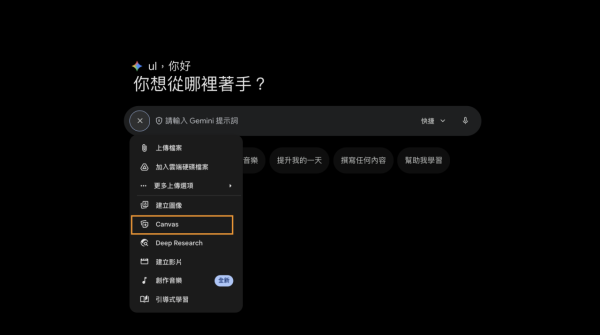
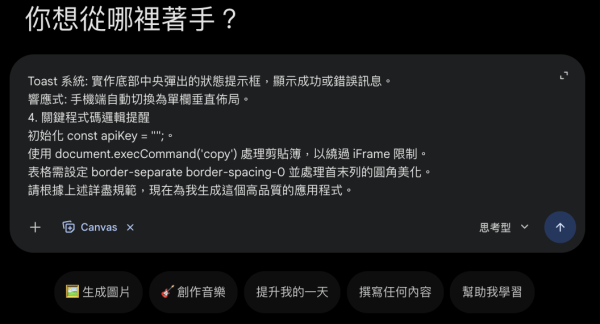
1. 啟用 Canvas 生成程式: 在香港免 VPN 的 Gemini 對話介面中輸入下方分享的啟動指令,並確保開啟 Canvas 協作模式(建議選擇「思考型」模型如 Gemini 2.5 Flash 或 Pro 預覽版),點擊發送後,右側會自動生成一個功能完整的「AI 一鍵生成 Excel 神器」Web App。

2. 上傳原始資料: 將你需要整理的圖片(收據、手寫表)、PDF、DOCX 或直接複製的文字,拖放到左側的檔案上傳區。程式會自動將其轉化為 Base64 格式並展示預覽清單。
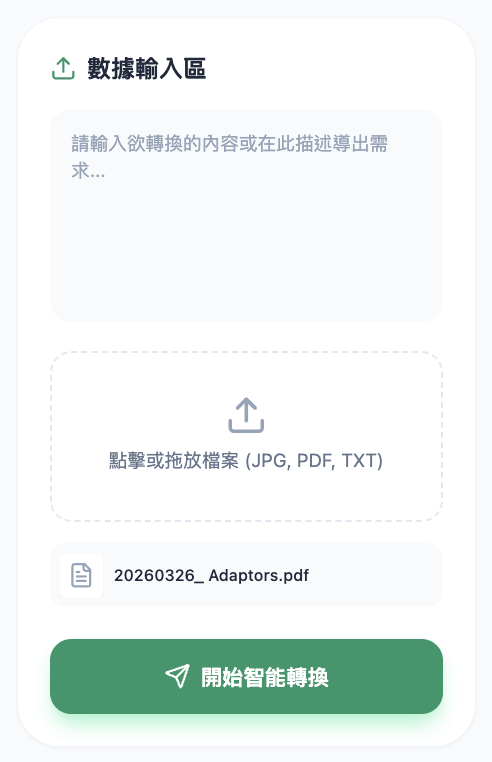
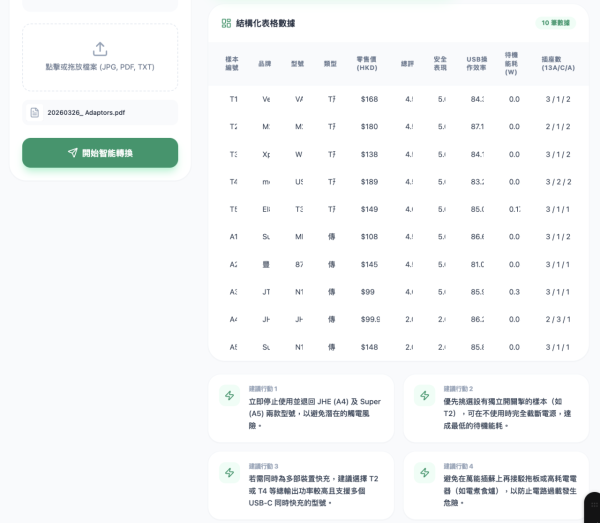
3. 執行一鍵生成報告: 確認資料無誤後,點擊「一鍵生成報告」。AI 就會即時解析,展示 AI 數據總結、行動建議,以及可供你即時點擊修改的互動式數據表格。
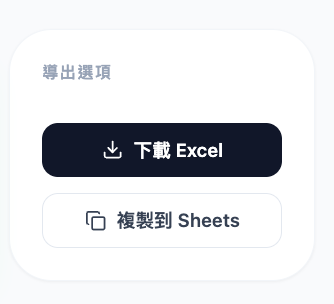
4. 導出結果: 檢查數據後,點擊「Excel 下載」即可透過內置的 SheetJS 庫直接導出標準的 .xlsx 檔案,內容更會貼心地在表格底部附帶 AI 的戰略建議;或點擊「複製」直接貼到 Google Sheets。
編輯提示: 這種自動化流程大幅減少了過往需要人工進行的「洗數」(Data Cleaning)與錄入工作,特別適合需要頻繁處理跨格式報表的行政、財務及數據分析人員。
【啟動指令參考】Gemini Canvas 整理資料指令Copy即用
請直接複製以下經過資深工程師優化的結構化指令,貼入 Gemini Canvas 中啟用你的自動化工具:
「Role: 頂級全端工程師與 AI 資料科學專家
Task: 建立一個「AI 一鍵生成 Excel 神器 3.0」Web App
請使用 React (Tailwind CSS) 建立一個單一檔案的 Web 應用程式。此工具旨在將非結構化資料(文字或檔案)轉化為結構化表格,並具備 AI 深度分析與多樣化導出功能。
1. 技術棧與設計規範
框架: React (使用 Tailwind CSS)。
圖標庫: Lucide-react。
外部庫: 透過 CDN 載入
https://cdn.sheetjs.com/xlsx-0.20.1/package/dist/xlsx.full.min.js(SheetJS)。核心架構: 必須是單一文件 (.jsx),包含所有組件、狀態邏輯與樣式。
UI 風格:
採用現代化、精緻的介面。
主色調:Emerald-600 (祖母綠) 與 Slate (石板灰)。
設計元素:大量使用
rounded-[2rem]、軟陰影 (shadow-sm)、微互動動畫與流暢的轉場。佈局:左側為輸入控制區,右側為分析結果與表格區。
2. 核心功能需求
多模態輸入 (Multimodal Input):
文字框:允許輸入指令或原始文字。
檔案上傳區:支援拖放與點擊上傳。支援格式包括:JPG, PNG, PDF, DOCX, TXT。
邏輯:將上傳檔案轉化為 Base64 格式,並展示含刪除功能的預覽清單。
AI 智能解析與分析 (Gemini Engine):
API 節點:
https://generativelanguage.googleapis.com/v1beta/models/gemini-2.5-flash-preview-09-2025:generateContent?key=${apiKey}。System Prompt 要求:
角色定位:數據分析與戰略專家。
嚴格輸出 JSON 格式:
{ "headers": [...], "rows": [[...]], "summary": "...", "suggestions": [...] }。summary: 提供一句話的深度數據洞察。suggestions: 提供 2-4 條基於數據的具體行動建議。
多模態傳輸: 將檔案 Base64 以
inlineData形式與文字指令一同發送。穩定性: 實作指數退避 (Exponential Backoff) 的 API 重試機制(最多 5 次)。
互動式結果區域:
分析卡片: 以鮮明色彩展示 AI 總結(Emerald 背景)與行動建議。
可編輯表格: 使用 HTML Table 展示數據,所有 Cell 必須是 Input 形式,允許用戶即時修改。
導出與分享:
Excel 下載: 使用 SheetJS 導出
.xlsx。內容需包含表格數據,並在底部附上 AI 總結與建議。Google Sheets 複製: 轉換數據為 TSV (Tab-Separated Values) 格式,確保用戶在 Google Sheets 貼上時能自動分格。
3. UI 佈局細節
Header: 包含動態 Icon (FileSpreadsheet) 與 3.0 版本標題。
Empty State: 當無數據時,展示優雅的引導插圖與提示文字。
Toast 系統: 實作底部中央彈出的狀態提示框,顯示成功或錯誤訊息。
響應式: 手機端自動切換為單欄垂直佈局。
4. 關鍵程式碼邏輯提醒
初始化
const apiKey = "";。使用
document.execCommand('copy')處理剪貼簿,以繞過 iFrame 限制。表格需設定
border-separate border-spacing-0並處理首末列的圓角美化。
請根據上述詳盡規範,現在為我生成這個高品質的應用程式。」
ezone 編輯部貼士:
破解 iFrame 複製限制: 在 Gemini Canvas 的沙盒網頁預覽中,傳統的
navigator.clipboard.writeText往往會因為安全限制(iFrame Sandbox)而失效,導致用家點擊「複製到 Google Sheets」時毫無反應。今次送上的神級指令中,特別指定實作了document.execCommand('copy')舊式兼容邏輯,成功繞過限制,實測一鍵就能無痛複製成 TSV 格式,去到 Google Sheets 貼上即自動分格!洗數(Data Cleaning)的終極關鍵: 雖然 AI 多模態極強,但如果上傳的手寫單據字跡太過潦草,數據依然有機會看錯。這套指令高明在於它要求 AI 生成的 HTML 表格所有 Cell 必須是 Input 形式!這意味著數據轉出來後,你發現有錯漏不需要去 Excel 改,直接在 Gemini 的網頁畫面上就能即時修改,確認完美後再一鍵下載成
.xlsx,非常貼心!
常見問題解答
Q1: 甚麼是 Gemini Canvas?與普通的對話框聊天有甚麼分別?
A1: 普通的對話框只能進行一問一答的文字交流,每次修改程式碼都需要重新生成整段文字。而 Gemini Canvas 是一個專門的「右側獨立協作畫布」,它能將 AI 生成的網頁、React 程式碼、長篇文章放在獨立分頁中運行與渲染。用家可以直接在畫布上實時預覽 Web App、點擊按鈕進行操作,甚至直接手動修改裡面的內容,是目前強大的返工自動化協作工具。
Q2: 運行這個指令需要填寫 apiKey,這個 Key 要付費購買嗎?
A2: 該指令預留了 const apiKey = "" 接口,是為了讓有需要的進階開發者可以填入自己的 Google AI Studio 密鑰進行獨立部署。但如果你是在 Gemini 網頁版內直接使用 Canvas 模式,底層已經預先綁定了你的 Google 帳戶權限。你上傳檔案後,內置的 Gemini 2.5 Flash 引擎會直接在後台幫你運算並渲染出結果,在日常輕量使用下是不需要另外付費的。
Q3: 為什麼我用手機版 Gemini App 上傳 PDF 轉 Excel 時,網頁排版會完全亂掉?
A3: 雖然上述代碼底層實作了手機端的響應式單欄佈局,但由於「一鍵生成 Excel」Web App 涉及複雜的 HTML 數據表格展示與資料庫解析,加上 SheetJS 的導出操作,這些極度依賴大螢幕的滑鼠點擊與即時 Input 修改。為了獲得最完美的「洗數」與導出 .xlsx 體驗,強烈建議在電腦網頁版瀏覽器上操作,效果最為流暢精確。
Source: ezone.hk
【相關文章】