

身份證影張相就Send?iPhone內置「加浮水印」防盜用教學 免裝App 3步避開洩漏風險
|
Fung Chun Man
| 04-10-2026 22:52 |
在Google
追蹤《e-zone》
追蹤《e-zone》

申請信用卡、租樓或入職,對方要求你傳身份證副本,會唔會影完就直接 Send?與其將證件相上載到陌生修圖網站,可以利用 iPhone「捷徑」加入收件機構、用途及日期,減少副本被當成通用證件相轉用的機會。以下 ezone.hk 介紹一款可調整文字、透明度及角度的證件浮水印捷徑,並教你不下載腳本也能加字的方法。要留意,浮水印不是加密,也不能保證阻止盜用;傳送對象、捷徑權限及相簿同步同樣要檢查。
{{hket:ul-video id="12718"}}{{/hket:ul-video}}
先確認:對方真的需要身份證副本?
不是所有申請都必須提交完整身份證影像。收到要求時,先核對收件機構、提交渠道及所需用途;不要因為訊息寫着「認證」「開戶」或「補資料」,就把證件相交給陌生帳戶。
香港私隱專員公署的指引列明,機構收集及使用身份證副本須符合相關條件,並須把副本視為機密資料妥善保管。公署亦就紙本副本列出橫跨影像加上「副本」字樣的要求。
用家額外加入指定用途及日期,可以清楚表明這份影像的提交目的,但不是法律效力開關。寫上「他用無效」,不代表有人移除字樣或盜用資料後,你便必然不會受影響。
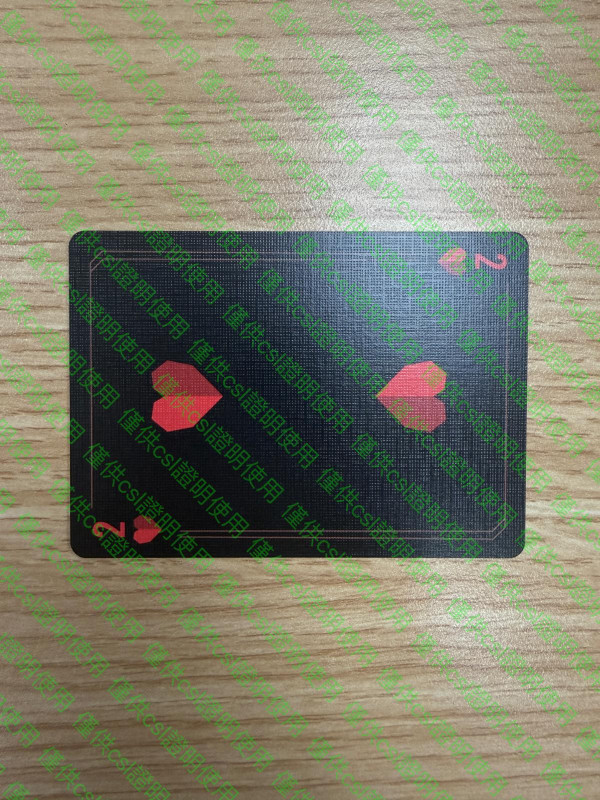
捷徑加浮水印有甚麼好處?
Apple「捷徑」App 可把多個操作串連成流程。本文使用的是第三方分享的「證件照加上浮水印」捷徑,並非 iPhone 出廠已內置、或由 Apple 官方提供的證件工具。
按分享者教學,它可讓用家輸入用途字樣,再調整大小、透明度、角度及顏色,生成一張加字版本。相比逐次手動排字,較適合經常要製作指定用途副本的人。
| 功能 | 實際用途 | 限制 |
|---|---|---|
| 自訂文字 | 標示機構、用途、日期及「副本」 | 不能保證防止移除或盜用 |
| 調整字體、角度及透明度 | 在清晰度與用途標記之間取得平衡 | 仍須符合收件機構的影像要求 |
| 儲存處理後圖片 | 可選擇只提交加字版本 | 須避免誤傳未加字原相 |
| 不用另裝修圖App | 透過捷徑執行既定流程 | 下載腳本仍須檢查行為及權限 |
加入捷徑及製作浮水印步驟
1. 準備「捷徑」App及測試圖片
先確認 iPhone 已安裝 Apple「捷徑」App;若曾刪除,可到 App Store 重新下載。準備一張不含個人資料的圖片作測試,確認操作及輸出正常後,才考慮處理證件副本。

2. 開啟連結 先查看動作再加入
使用 Safari 開啟文末的捷徑連結,查看其動作及要求的權限。如看到不明網址、上傳、傳送訊息或其他與圖片加字無關的操作,應先停止並核實,不要為了繼續教學而全部允許。
確認來源與流程後,再按畫面加入捷徑。Apple 提醒,私人分享的捷徑行為未經其驗證;「可加入捷徑」不等於官方保證安全。
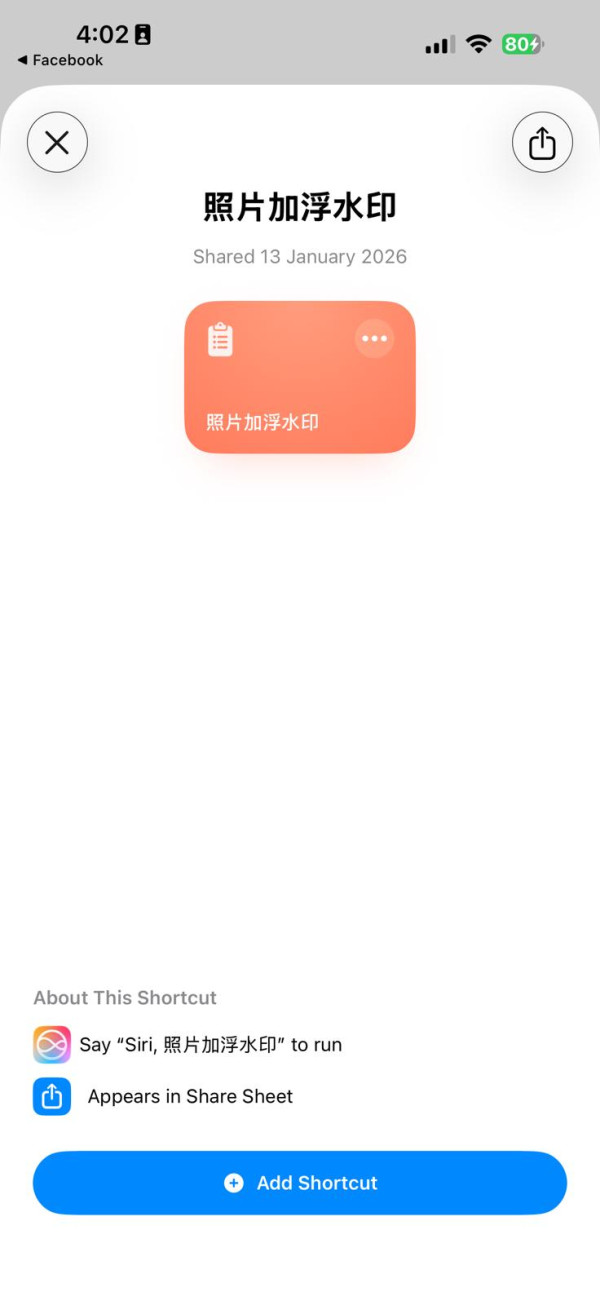
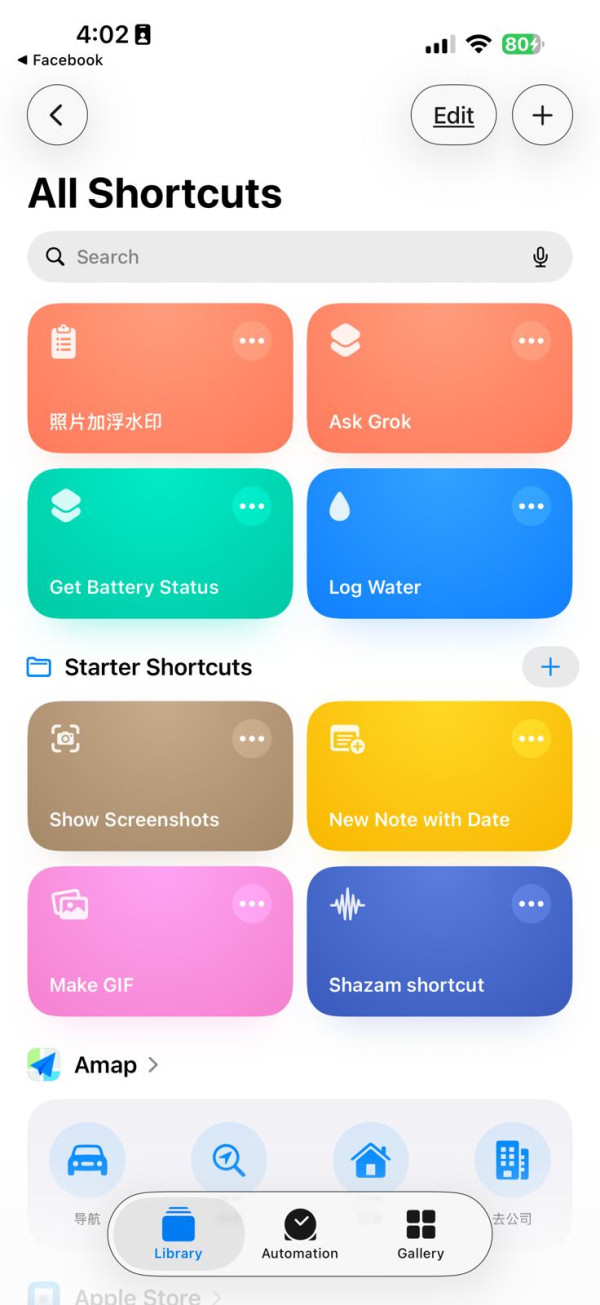
3. 在相片分享選單啟動
開啟「相片」App,選取測試圖片,再按分享按鈕,尋找該捷徑的名称。分享者的示範使用「照片加浮水印」選項;實際名稱及介面可能因下載版本、語言或修改設定而不同。
如果找不到,不要隨意更改所有安全設定。可先到「捷徑」查看它是否設定為顯示於分享表單,並確認接受圖片輸入。
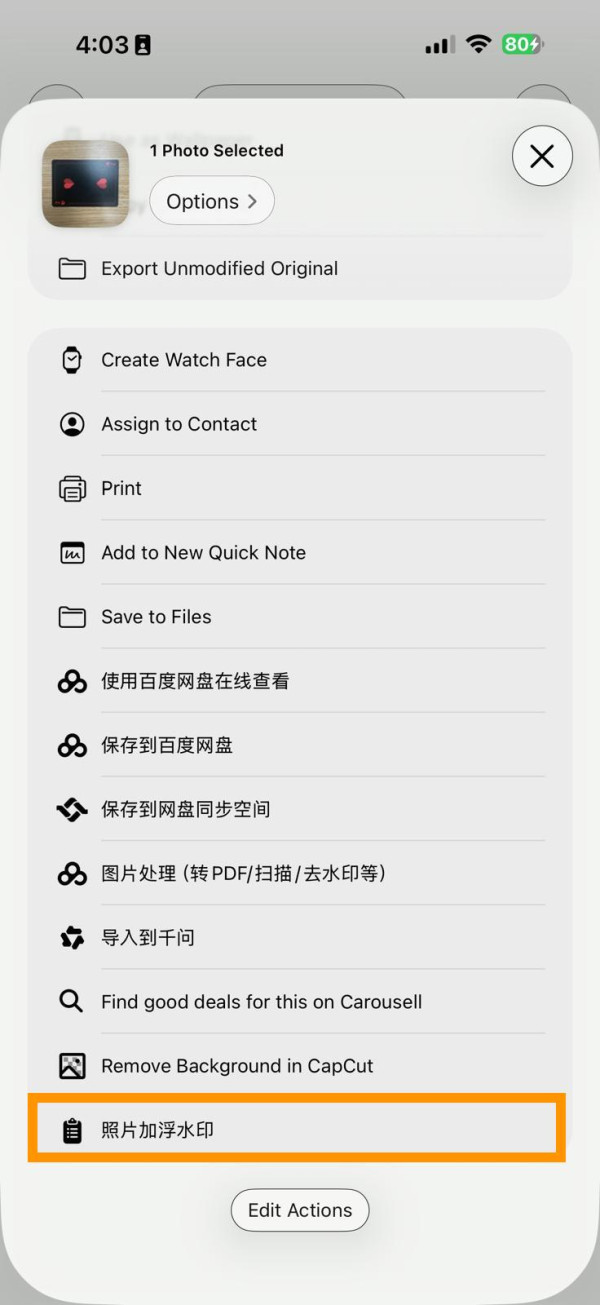
4. 輸入用途 權限提示不要盲按
按提示輸入收件機構、用途及日期。如果執行時要求存取資料或運行JavaScript,先核對原因;有「允許一次」選項時,可按需要選擇,不應未了解內容就一律選「永遠允許」。
Apple 說明指出,允許捷徑在網頁執行JavaScript時,它可以存取該頁的資料。因此,是否可信取決於腳本實際做甚麼,而不是只看它有沒有使用「捷徑」App。
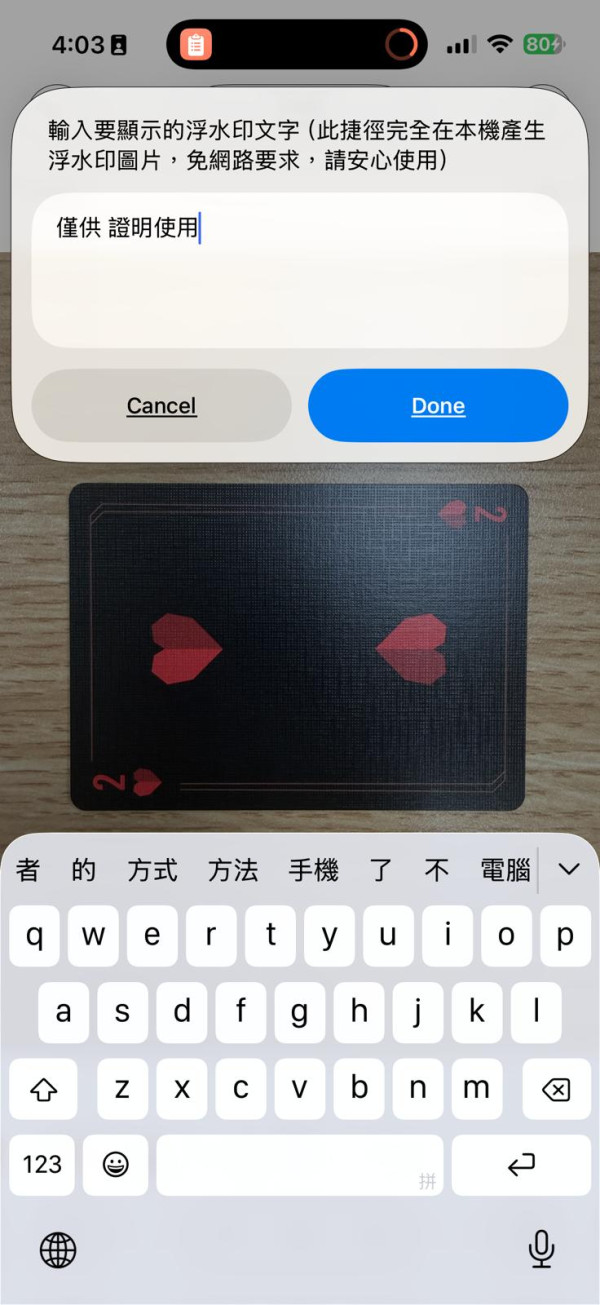
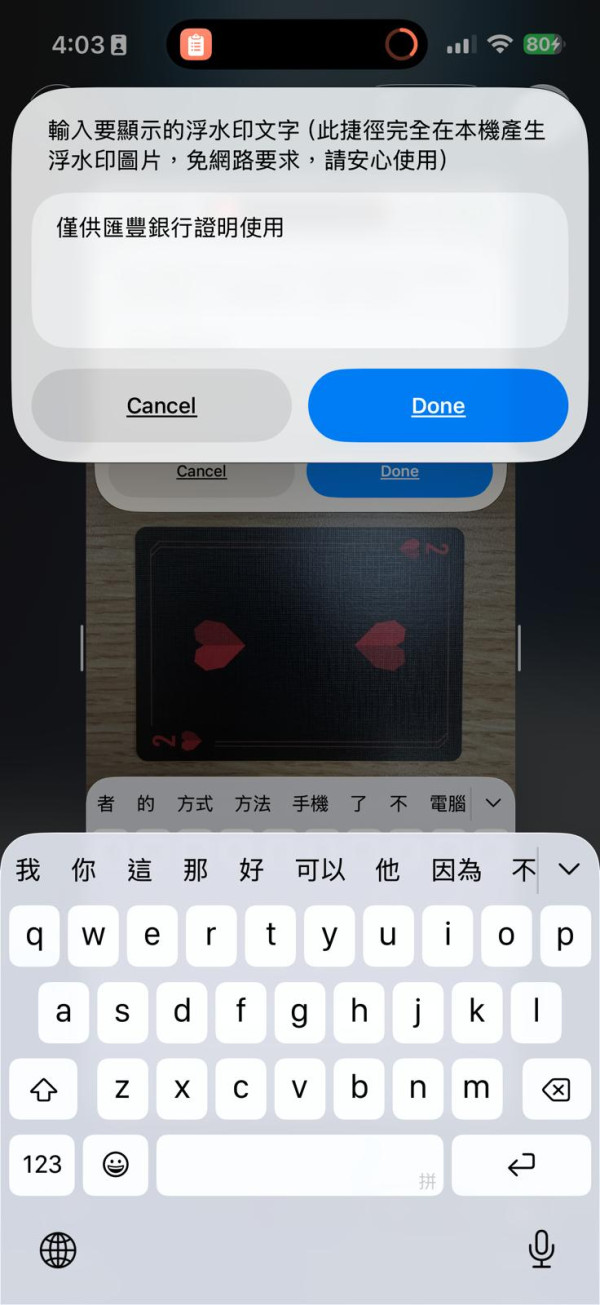
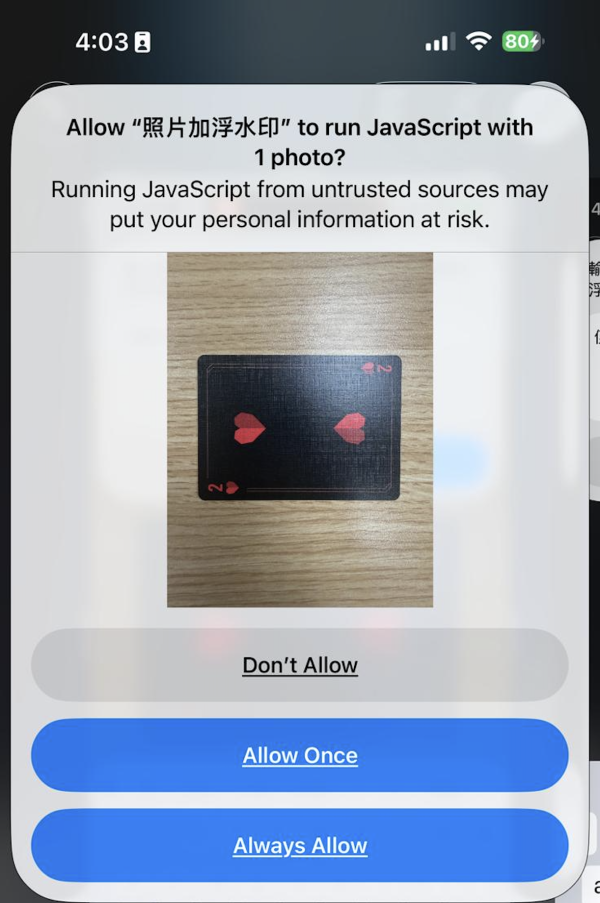
5. 調整樣式 以可閱讀為先
按預覽調整文字大小、透明度、角度及顏色。分享者建議以30%至50%透明度及45度傾斜作起點,但這不是官方安全標準,亦不是所有證件系統都接受的格式。
用途字樣不宜只放在容易裁走的空白邊位,但同時不能遮到姓名、證件號碼或相片無法辨認。提交前先確認收件機構接受加字副本;若必須提供未加字影像,應確認其官方渠道及必要性。
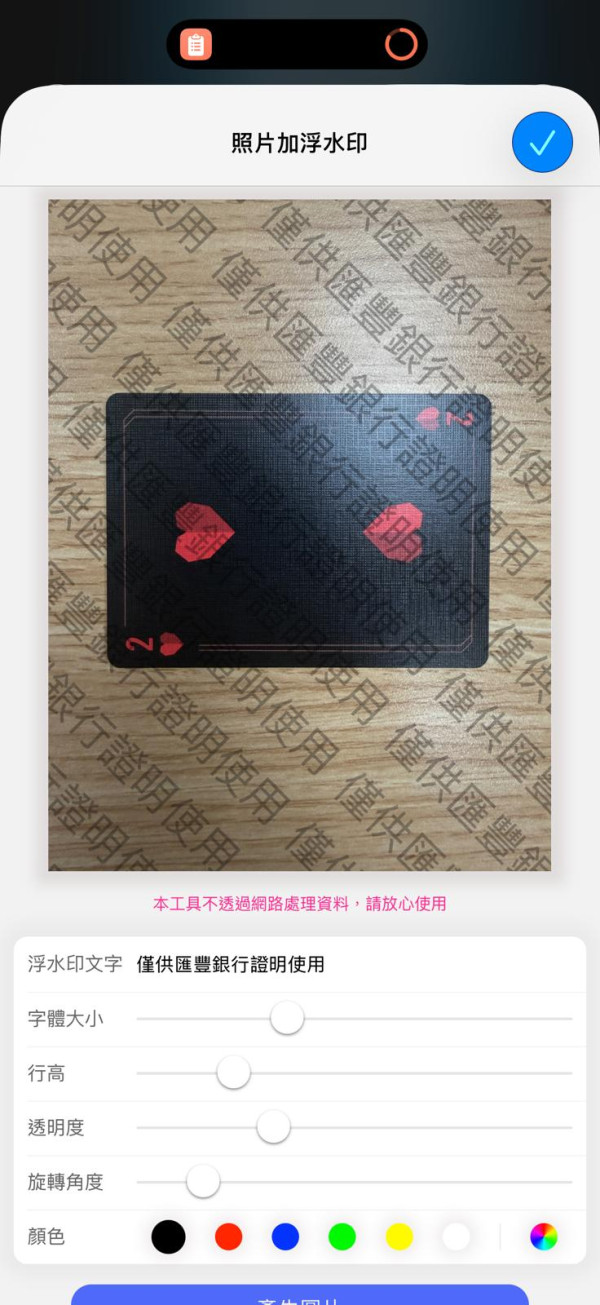
6. 生成及儲存 傳送前確認不是原相
按分享者示範,完成調整後點按「產生圖片」,再長按成品選擇「儲存到照片」。正式提交時,重新開啟成品核對文字、日期及清晰度,並確認揀選的是加字版本。
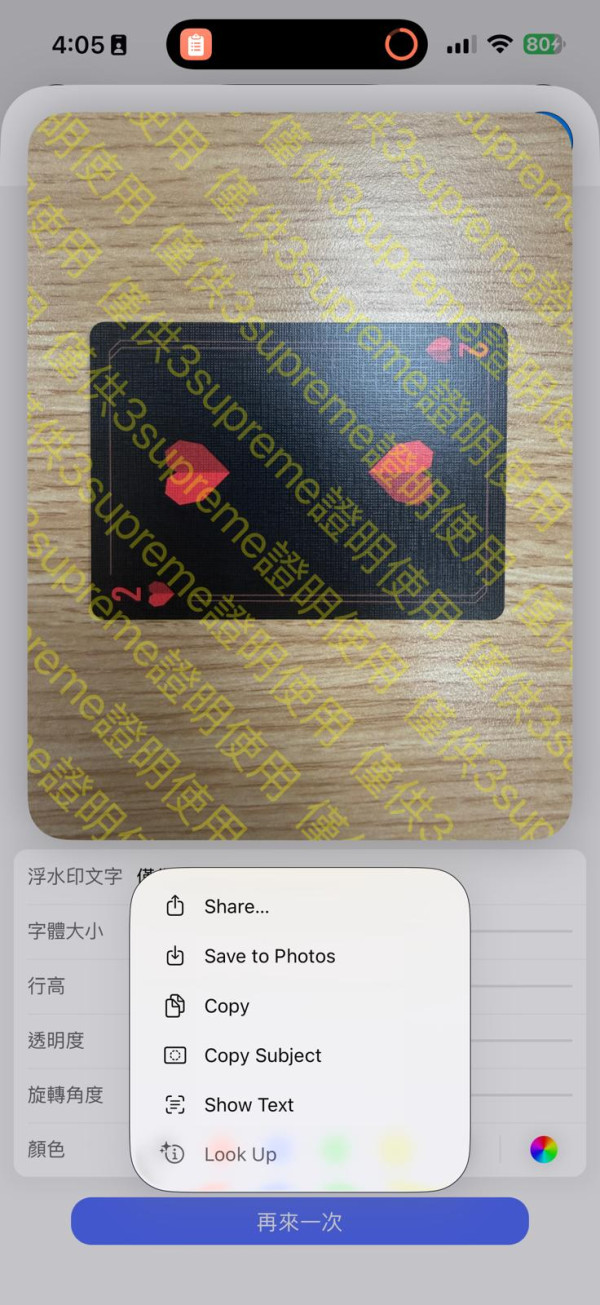
浮水印寫甚麼?機構+用途+日期更清楚
相比只寫「禁止盜用」,寫清楚這份副本交給誰、辦理甚麼事及提交日期,更容易辨識原本用途。以下文字可按實際情況修改,不代表具備自動限制法律效力的作用。
| 情境 | 文字範例 |
|---|---|
| 申請信用卡 | 副本|僅供XX銀行辦理信用卡申請|日期:YYYY-MM-DD |
| 租樓 | 副本|僅供XX代理辦理指定物業租賃手續|日期:YYYY-MM-DD |
| 入職 | 副本|僅供XX公司辦理入職身份核實|日期:YYYY-MM-DD |
不想下載捷徑?iPhone相片App也可直接加字
如果只是偶爾處理一張副本,不一定需要下載腳本。Apple 的「標示」功能可直接在相片加入文字,操作較簡單,也毋須給第三方捷徑額外權限。
- 先複製相片,保留原有版本。
- 開啟副本,點按「編輯」→「標示」。
- 點按加入按鈕,選擇加入文字。
- 輸入機構、用途及日期,調整位置、大小與顏色。
- 儲存後再打開檢查,正式分享前确认成品及分享選項。
相片App的編輯可還原;若分享時附上原始檔及編輯資料,不應假設收件人只會取得加字後影像。需要交付固定版本時,可另存或匯出一般圖片,再核對實際輸出。
離線處理仍要留意2件事
1. 存入相簿,可能會同步到iCloud
Apple 表示,開啟 iCloud 相片後,相片及影片會自動上載至 iCloud。因此,本地加字與雲端保存是兩回事;開飛行模式處理,也不代表恢復連線後永遠不會同步。
2. 浮水印不是加密或防偽認證
收到加字圖片的人,仍可能讀取上面的證件資料;用途字樣也可能被裁剪或修改。最重要的保護仍是確認收件人、必要用途、傳送渠道及保存安排,不要因為有浮水印就放心交給任何人。
捷徑下載及使用提醒
相關捷徑由第三方分享,並非 Apple 官方提供。本文未能獨立審核其完整內容,請先查看動作、以普通圖片測試,再決定是否使用;若無法確認來源,可改用上述相片App「標示」方法。
查看第三方證件浮水印捷徑(建議使用Safari開啟)
身份證副本多加一句用途,是值得考慮的處理習慣,但不是「一鍵防盜」。下次提交前,先問清楚對方為何需要、確認官方渠道,再核對實際傳出的圖片,比只追求浮水印密度更重要。
Source:瘋先生、Apple捷徑私隱設定、Apple捷徑進階安全設定、私隱專員公署:身份證號碼與你的私隱、ezone.hk
【相關報道】
【相關話題】iPhone 掃描證件教學|1 分鐘製作身份證、銀行卡副本 單雙面印刷轉 PDF 都得
在處理行政手續或申請服務時,經常被要求提交身份證或銀行卡副本。若手頭上沒有影印機,其實無需下載額外的第三方應用程式。利用 iPhone 內建的「備忘錄」App,就能快速製作出專業的證件掃描檔,甚至能將正反兩面合併在同一頁 PDF 中。

Source: ezone.hk