


港人生活節奏急促,日常收到演唱會資訊、Email 邀請函或朋友聚會,往往要花時間手動將時間地點輸入日曆。Apple 在 iOS 26 中進一步強化 Apple Intelligence 的功能,推出全新的「視覺智慧」(Visual Intelligence),讓 iPhone 具備看懂螢幕畫面的能力。現在用家只要簡單截圖,AI 就能秒速識別活動細節並自動建立行程,省卻繁瑣的手動輸入程序。
Phone 截圖資訊如何直接轉入日曆?
要使用該功能,請先到「設定」>「一般」>「截取螢幕」開啟自動圖像查詢。
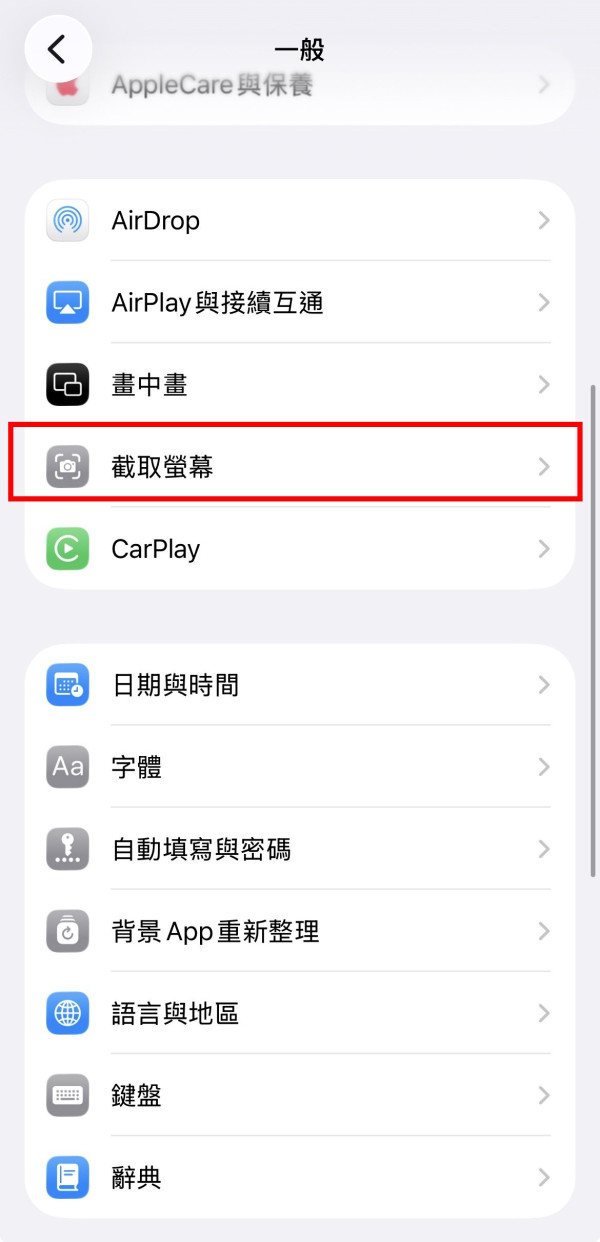
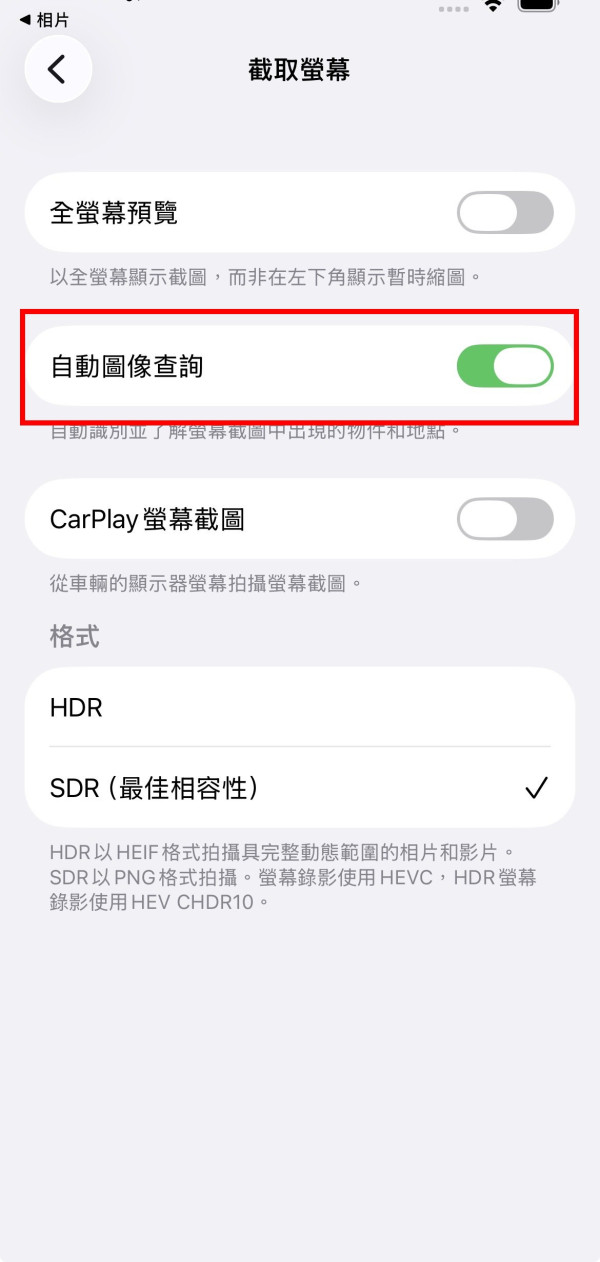
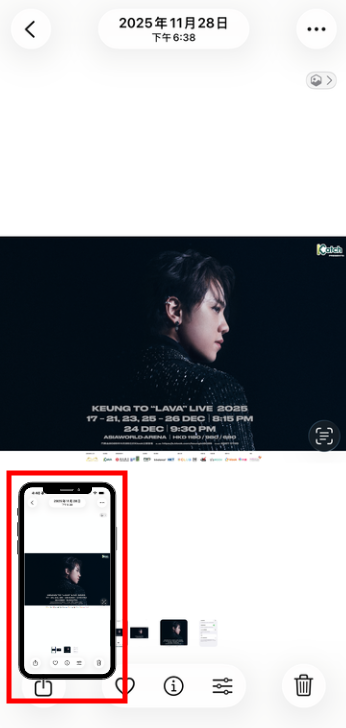
步驟一:擷取含有活動資訊的畫面
按下 iPhone 截圖鍵(側邊按鈕 + 音量加鍵),點選左下角縮圖進入編輯介面。
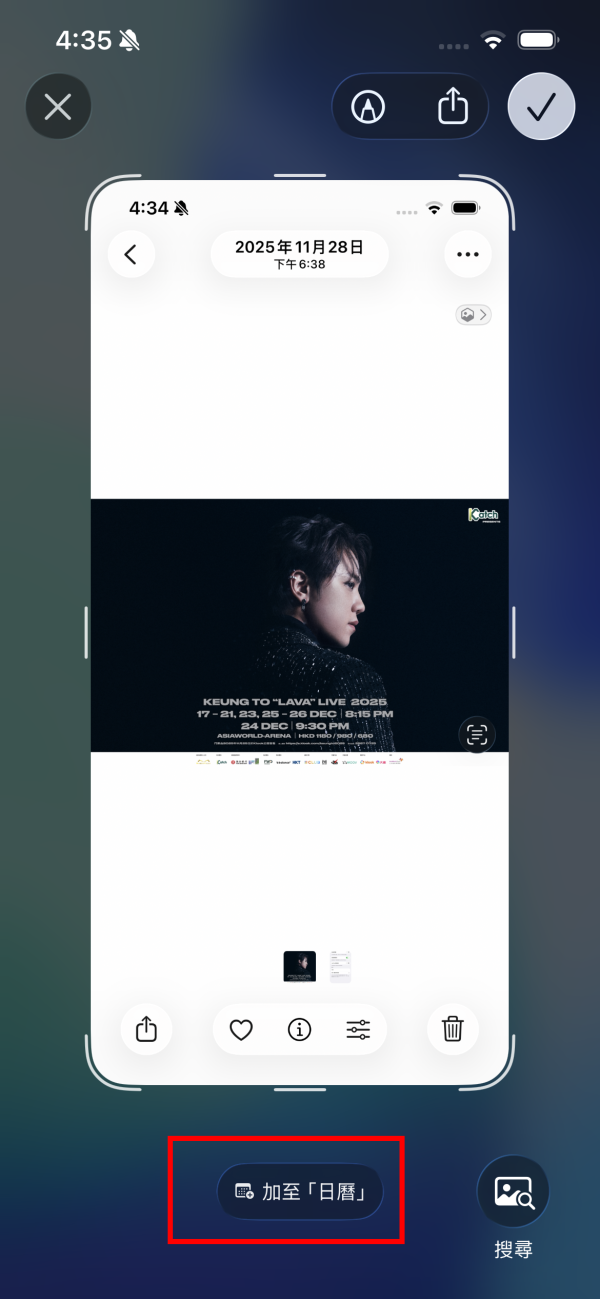
步驟二:點擊「加入日曆」按鈕
若 Apple Intelligence 成功識別畫面中的活動時間與標題,螢幕底部會自動跳出「加入日曆」按鈕。
步驟三:預覽、編輯活動內容
點擊該按鈕後,iOS 會彈出一個預覽視窗,此時 AI 已經自動幫用家填妥活動標題、日期、時間、地點或相關連結。若有需要,用家亦可直接點擊「編輯」進行修改。
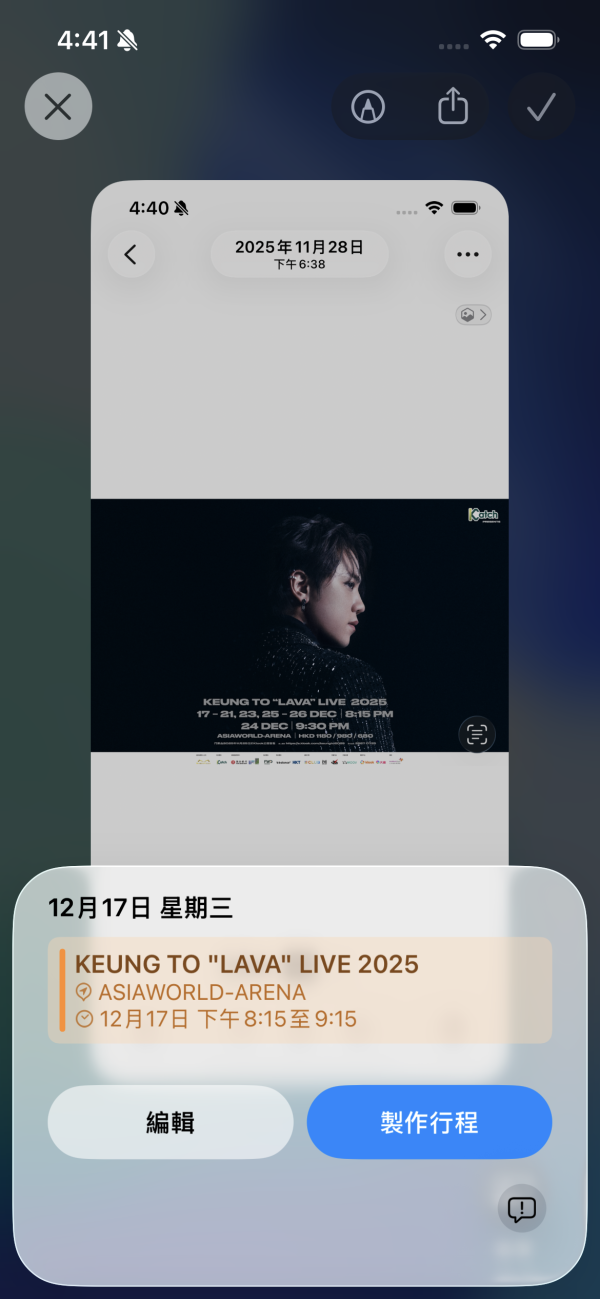
步驟四:一鍵製作行程
確認無誤後點擊「製作行程」,或右上角的剔號,活動便會即時加入日曆,免卻複製貼上的繁瑣程序。
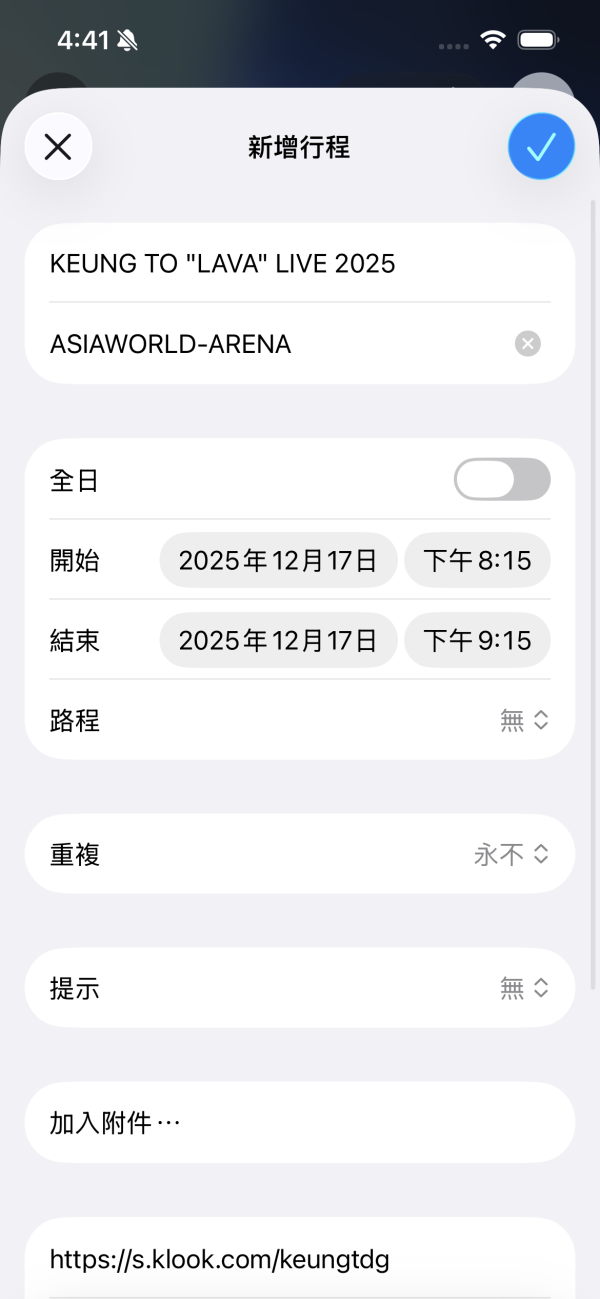
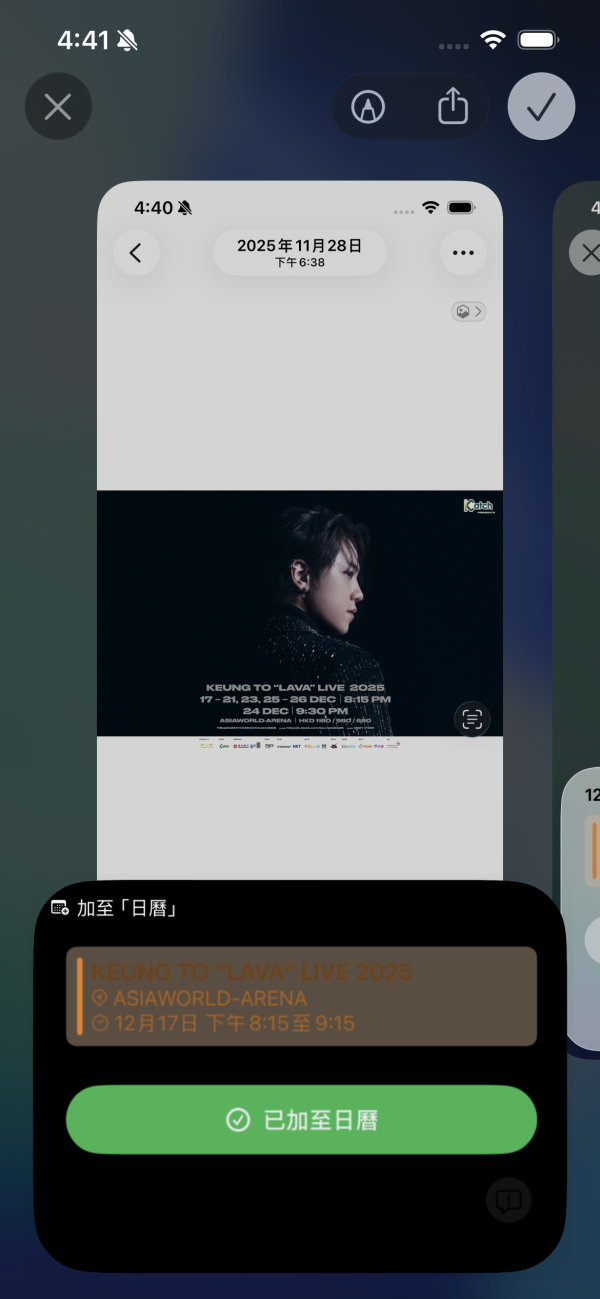
為什麼我的 iPhone 截圖沒有顯示「加入日曆」按鈕?
如果用家在截圖後沒有發現相關按鈕,可能有兩種情況:
- 硬件與系統限制:此功能需要支援 Apple Intelligence 的機型(iPhone 15 Pro、iPhone 16 或以上型號),並須升級至 iOS 26 或以上版本。
- 資訊不完整:若截圖資訊過於破碎(例如只有日期、缺乏活動標題),AI 無法判定為完整行程,便不會觸發按鈕。
🎯 重點速睇:
- 視覺智慧直覺識別:iOS 26 透過 Apple Intelligence 的「視覺智慧」功能,賦予 iPhone 閱讀螢幕的能力,能自動辨識海報、邀請函或簡訊截圖中的活動細節。
- 一鍵免手動輸入:截圖後若系統偵測到時間與標題,螢幕底部會跳出「加入日曆」按鈕,點擊即可自動填寫標題、日期、時間及地點,一鍵即可完成「製作行程」。
- 支援編輯及防錯:系統生成預覽後,用家仍可對自動填寫的資訊進行檢查,若 AI 辨識有誤,用家能即時手動修改再儲存,保障行程準確。
- 限定指定機型更新:此功能僅支援已升級 iOS 26 的 Apple Intelligence 機型,包括 iPhone 15 Pro 以及 iPhone 16 或更新型號,且截圖資訊若太破碎亦會影響辨識。
【熱門報道】
Source:ezone.hk
【相關話題】iPhone隱藏秘技丨實測 iPhone 驗證碼「自動刪除」設定 填完秒速消失清空郵箱訊息
每逢用手機網購、註冊會員還是登入帳戶,iPhone 訊息是不是塞爆了幾百條「過期驗證碼」 ?想搵重要訊息都要在垃圾堆中苦苦搜尋,手動逐條刪除更刪到手軟。其實 Apple 自 iOS 17 後便內置一個驗證碼刪除功能。只要開啟該設定,手機就會在填完驗證碼的下一秒自動將簡訊清空,絕對是強迫症果粉的救星!

Source:ezone.hk
【相關話題】實測iPhone相簿內建清理功能一鍵刪重複相片!瞬間釋放iPhone儲存空間
iPhone 儲存空間又爆滿?平時影相習慣「先狂影、後慢揀」,結果手機塞滿大量一模一樣嘅垃圾相,想iPhone 清理相片卻要逐張揀到手軟?千祈唔好盲目下載有私隱外洩風險嘅第三方清理 App!其實 Apple 早已內置神級重複照片檢測功能。本文為你送上超簡單快捷的iPhone 刪除重複相片教學,教你一鍵合併相似相片,更由 ezone編輯部實測揭開「空間冇即時釋放」嘅背後盲點,想即時拯救容量?即睇全文!
Source:ezone.hk