

【Google Sheets 神技懶人包】5 個港人實用範本:月供計算、記賬、業主租客清單、KPI 追蹤
|
何樂希
| 10-06-2026 02:34 |
在Google
追蹤《e-zone》
追蹤《e-zone》

講到試算表,你第一時間諗起 Microsoft Excel?但其實 Google 帳戶內建嘅 Google Sheets 已經能夠做到 90% 嘅 Excel 功能,仲要完全免費、雲端自動儲存、可以免費下載成 Excel 檔案。小編同大家整理 5 個香港人最常面對嘅場景,由按揭月供、家庭記賬、業主出租管理,以至職場 KPI 同股票 MPF 組合追蹤,每個場景都會附 1 條公式 + 1 段實戰示範,文末再送上常用 Google Sheets 函數中英對照表。無論打工仔、家庭主婦、收租佬定投資新手,都可以即學即用,將 Google Sheets 變成你嘅個人財務管家。
Table of Contents
Google Sheets 點解可以完全替代 Excel?3 大優勢
對於一般用戶嚟講,Google Sheets 同 Excel 嘅差距已經收窄到以下 3 點:
- 完全免費:任何 Google 帳戶都可以無限使用,唔似 Excel 要安裝軟件或者訂閱 Microsoft 365
- 雲端自動同步:每次編輯自動儲存,唔怕檔案損壞;可以喺電腦、手機、平板無縫切換
- 協作分享:只需要一個連結,就可以同家人、會計、租客即時協作,無需來回電郵傳檔
場景一:自動計算每月供樓供款 — PMT 函數
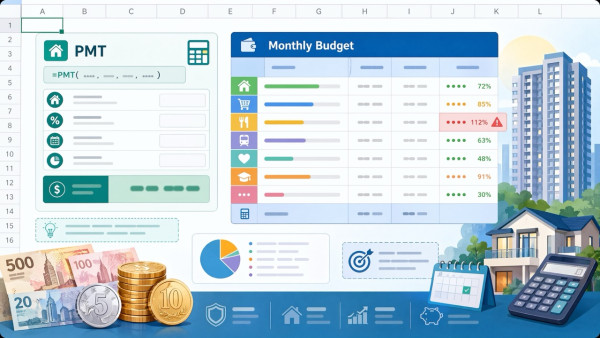
無論係計算 P 物業、居屋、綠表居屋、私人市場按揭,甚至車位分期,PMT 函數都可以一鍵算出每月供款。語法如下:
=PMT(利率, 期數, 本金)
**實戰示範**:假設你買入一個 HK$600 萬單位,承造 30 年 70% 按揭(HK$420 萬),年利率 P-2.5% = 4.25%,只要喺 Google Sheets 輸入:
=PMT(4.25%/12, 30*12, -4200000)
回車之後就會得出每月供款金額(約 HK$20,650)。將來加息或減息,只需改「利率」嗰格,月供數字會即時自動更新。香港住宅按揭普遍採用「P-2.5%」或「H+封頂息」,P 為最優惠利率(目前 5.875%),可以進一步製作 4 個利率情景嘅對比表,方便壓力測試。
場景二:家庭 / 個人收支記賬表 — SUMIF + 條件格式
想知道自己每月使錢去晒邊?最簡單就係整一張「日期 / 類別 / 描述 / 金額」嘅 4 欄記賬表。每月填寫後,用 SUMIF 統計每個類別嘅總支出:
=SUMIF(類別欄, "餐飲", 金額欄)
只要加埋「條件格式 → 用色彩醒目顯示高於預算」,例如設定餐飲類別每月上限 HK$4,000,超支嘅儲存格會即時標紅。配合 COUNTA 統計記錄筆數,可以一目了然睇到邊個類別使多咗、邊張卡碌多咗,慳錢更有效率。每月初複製上月工作表、改月份就可以無限延用,無需每年重新設計。
場景三:業主出租單位記錄清單 — 多表 + 條件式標記
手上有一兩個甚至三四個出租單位嘅業主,每個月最頭痛就係追蹤租客按金、租期、維修記錄同租金入帳。建議喺 Google Sheets 開兩個工作表:
- 工作表 1「租約總表」:每行一個單位,欄位包括單位地址、現時租客、租期開始、租期結束、按金 HK$、月租 HK$、租約狀態(生效中 / 即將到期 / 已退租)
- 工作表 2「維修記錄」:每行一次維修,包括日期、單位、項目、費用、跟進狀態、收據連結
再用 COUNTIFS 統計每個單位嘅維修次數、SUMIFS 計算每月維修開支。配合「資料驗證」下拉式選單(租約狀態、維修類型),輸入更快捷。新一年報稅前,直接 Filter 一份「全年租金收入」出嚟交俾會計或稅局,零壓力。

場景四:職場 KPI 追蹤板 — 進度條視覺化
每季交 KPI 報告俾老闆,最緊要係「一眼睇到進度」。Google Sheets 嘅「資料橫條」功能(Insert → Chart → Progress)可以一鍵將數字變成進度條。例如目標 100 萬生意額,當月做到 65 萬就會自動顯示 65% 嘅綠色橫條,做得差嘅指標更可以設定紅色低於 70% 自動標紅,配合 IF 函數寫埋「獎金計算公式」:
=IF(完成率>=100%, 達成獎金 5000, IF(完成率>=80%, 部分獎金 2500, 0))
每週填寫最新數字,全公司進度即時更新,主管從此唔使日日追數。
場景五:每月股票 / MPF 組合追蹤表 — Google Finance 函數

投資新手最易忽略嘅係 Google Sheets 內建嘅 GOOGLEFINANCE 函數,可以即時拉取港股、美股、ETF 嘅即時報價:
=GOOGLEFINANCE("0700.HK", "price")
只要喺 A 欄輸入股票代號(騰訊 0700.HK、盈富基金 2800.HK、標普 500 ETF 等等),B 欄輸入持股數量,C 欄用 =A*B 即時計算市值。再加多一個「每日變幅」欄用 =B-前一日B 顯示今日賺定蝕,最後一個欄用 SUM 計算組合總值。MPF 用戶亦可參考同樣方法,每季手動輸入最新供款及基金價格即可。Google Finance 函數係免費、實時、無需手動更新,係個人投資組合最簡單嘅追蹤工具。
Google Sheets 常用函數
| 函數分類 | 英文 |
| 邏輯判斷 | IF |
| 垂直查找 | VLOOKUP |
| 水平查找 | HLOOKUP |
| 條件求和 | SUMIF / SUMIFS |
| 條件計數 | COUNTIF / COUNTIFS |
| 月供計算 | PMT |
| 即時股價 | GOOGLEFINANCE |
| 資料匯入 | IMPORTRANGE / IMPORTHTML |
| 日期函數 | TODAY / DATEDIF |
| 查詢定位 | MATCH / INDEX |

3 大進階玩法:超越基礎試算表
熟悉基本函數之後,可以再進階挑戰以下 3 個玩法,將 Google Sheets 由「記賬工具」升級為「個人管理系統」:
- Google Apps Script 自動排程:用簡單 JavaScript 自動寄 email、定時備份到 Google Drive、跨工作表同步數據,無需任何插件
- 連結 Google Form 收集數據:建立問卷表單,所有回覆即時匯入試算表,適合團隊統計、活動報名、客戶資料收集
- 串接 Google Data Studio:將 Google Sheets 數據轉化為互動儀表板,製作老闆級 KPI Dashboard、月報、客戶分析報告
由月供計算、收支記賬、業主管理、KPI 追蹤到股票組合,Google Sheets 已經可以覆蓋香港人 80% 嘅日常整理需求。最重要係完全免費、雲端同步、跨裝置編輯。今次介紹嘅 5 個場景,建議大家就開一個新 Google Sheets 試吓,由最簡單嘅「家庭記賬表」開始,將儲存 10 年嘅 Excel 試算表逐步退休,換取更穩定、更便利、更即時嘅雲端體驗。
【熱門報道】
Source: Google Sheets 官方函數列表 / Google Finance 函數說明 / PMT 函數官方教學