

屋企 Wi-Fi 慢爆成日斷?Router 放錯位先係元凶!做好 5 個擺位細節網速即飆升
|
珈琲人
| 27-10-2026 18:56 |
在Google
追蹤《e-zone》
追蹤《e-zone》

明明買咗高速寬頻,用手機或者電腦睇片嗰陣,畫面仲係成日卡住甚至斷線?好多人第一時間會以為係電訊商問題,但其實好可能係你個路由器(Router)放錯咗位置。
無線訊號非常容易被障礙物阻擋。如果路由器擺放不當,就算你花錢升級更貴更快的網速方案,網絡表現依然會大打折扣。
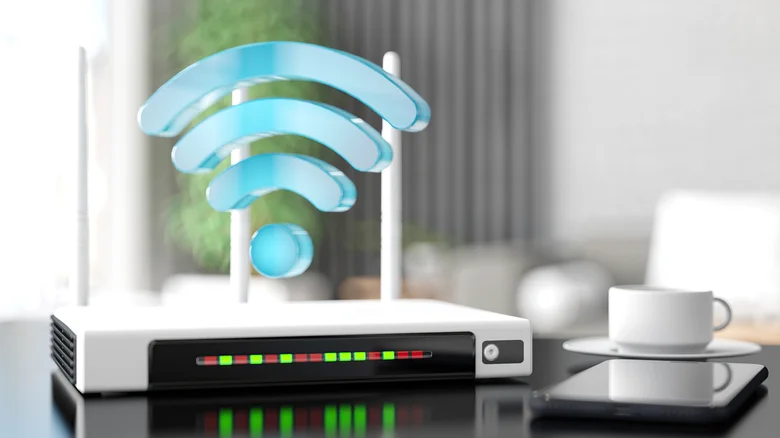
如何提升 WiFi 訊號?必學 5 大擺位細節
想改善 Wi-Fi 訊號,不需要額外花錢,只要做好以下 5 個擺位細節,網絡速度即刻有明顯提升:
- 放屋企中央與高處:最好將路由器放在客廳或屋企正中間的桌上,避開角落、地板及房屋邊緣,令訊號平均覆蓋每個房間。
- 切勿塞入櫃仔:很多人為了美觀,會把路由器塞進木櫃、抽屜或收納箱。這不單會嚴重阻擋訊號,更會影響散熱導致過熱。
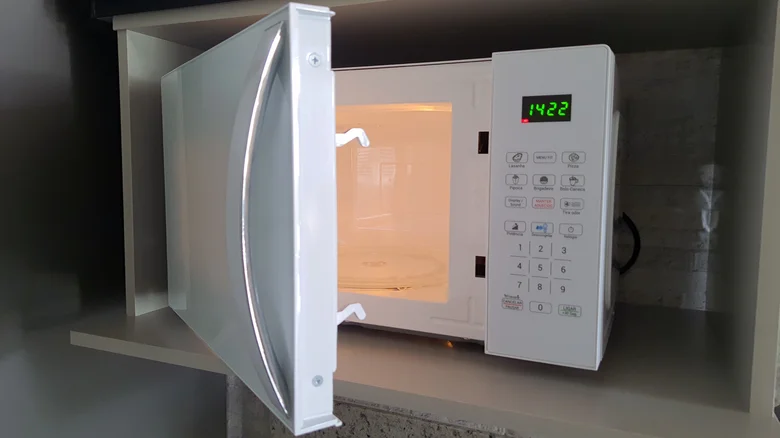
- 遠離金屬與微波爐:微波爐運作時會產生電磁干擾;而混凝土牆、金屬隔板和水族箱都會吸收或阻擋訊號,應盡量遠離。
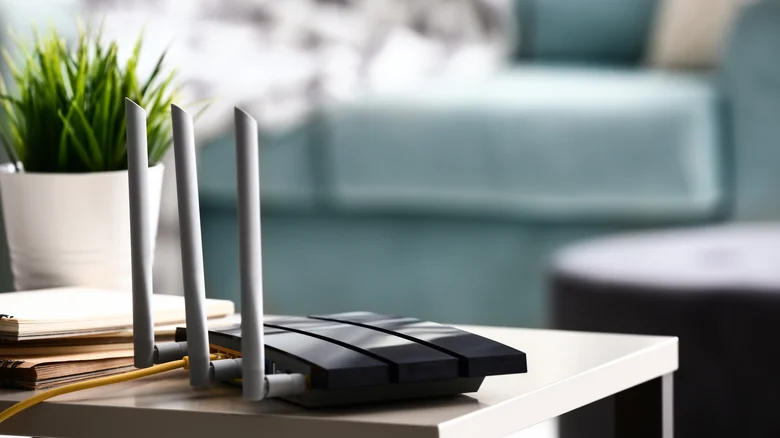
- 調校外置天線角度:如果路由器有外置天線,可嘗試將天線分別調至垂直與水平,改善不同方向的覆蓋。
- 雙層住宅放一樓中央:如果住兩層高的獨立屋,將路由器放在一樓中央,上下層的覆蓋效果最好。
2.4GHz 同 5GHz 點選?極限情況可考慮 Mesh
除了擺位,了解 Wi-Fi 頻段亦非常重要。
- 2.4GHz 頻段:穿透力強,但極易被微波爐、藍芽耳機甚至嬰兒監視器干擾。
- 5GHz / 6GHz 頻段:傳輸速度更快且少干擾,但缺點是穿透力較弱、覆蓋範圍較短。
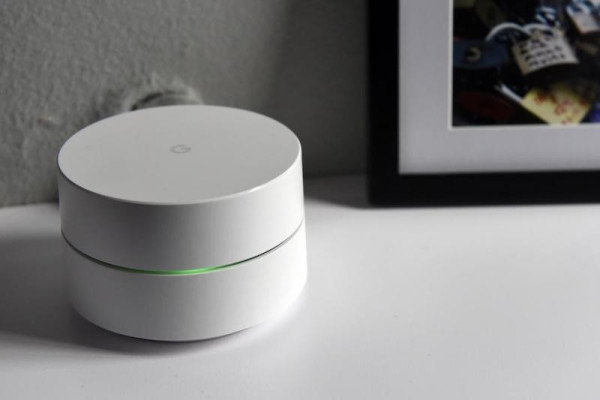
如果你居住的地方格局比較狹長,或者空間太大,單靠一部路由器難以覆蓋全屋,此時可考慮加裝 Mesh 網狀網絡系統。不過要注意,Mesh 節點不能放太遠(訊號會變弱),亦不能放太近(會互相干擾),放在主機訊號依然穩定的中間位置效果最好。
即刻【按此】,用 App 睇更多產品開箱影片
【熱門報道】
Source:BGR
【相關話題】網速慢因爲揀錯 Wi-Fi 頻段?一文看清2.4GHz/ 5GHz分配全攻略 4類裝置咁設定發揮極致網速
現代家庭路由器普遍支援雙頻網絡。要優化全屋網絡流暢度,用戶需為設備進行頻寬分流。智能手機、串流電視等4類高流量設備應連接5GHz;智能家居及穿戴裝置等4類設備,則維持2.4GHz連線即可。

Source:ezone.hk
【相關話題】2026 家用 Wi-Fi 升級指南 解鎖Router五大隱藏功能 網速、安全性、實用性全面升級
ezone.hk 於本文客觀分析主流路由器的五大隱藏高效生產力功能,包括建立區域網絡共享中心、實現舊款打印機跨裝置遠端打印、利用訪客網絡優化頻寬、部署全屋VPN防護,以及透過後台管理系統設定家長控制以限制上網時間,協助用戶全面釋放裝置的潛在效能。
Source:ezone.hk
無線訊號易被障礙物阻擋。路由器擺放不當,即使升級網絡方案,表現仍會大打折扣。做好5個擺位細節,網速即飆升。
將路由器放在屋企中央高處,避開角落。勿塞入櫃內,遠離金屬及微波爐。調校天線角度,雙層住宅放一樓中央。