

Gemini登陸Chrome:Gemini側邊欄殺到一鍵執相兼跨Tab格價 必學5大最強神技
|
Simon Chan
| 30-08-2026 00:00 |
在Google
追蹤《e-zone》
追蹤《e-zone》

Gemini Chrome 教學、Chrome 一鍵執相 Nano Banana 2。Google 震撼宣佈 Gemini 登陸 Chrome!由 2026 年 4 月 21 日凌晨 6 時起,最強 AI 助理正式入駐瀏覽器。以為又係普通 Chatbot?錯了!全新側邊欄支援跨分頁對比購物格價、YouTube 影片問答,更內置 Nano Banana 2 引擎做到「一鍵執相」!即睇實測 5 大神級功能與隱藏防伏貼士,教你秒速提升辦公效率,比 Google AIO 答案更實用!
大神級 AI 側邊欄功能!一鍵執相/跨分頁格價/總結全網
香港用戶期待已久的網頁瀏覽體驗革新將逐步成真!Google 正式宣佈由 2026 年 4 月 21 日清晨起,將旗下最強大的 AI 助理 Gemini(版本 3.1)逐步整合至 Chrome 瀏覽器中。這標誌著 AI 不再只是獨立的網頁或 App,而是化身為瀏覽器原生的一部分。首階段將全面覆蓋桌面版及 iOS 系統,而 Android 用戶亦可透過長按電源鍵啟動 Gemini Live 享受無縫體驗。
這次更新主打「一 App 通全網」,用戶只需點擊 Chrome 右上角的圖標即可喚出側邊欄助理。到底有幾好用?
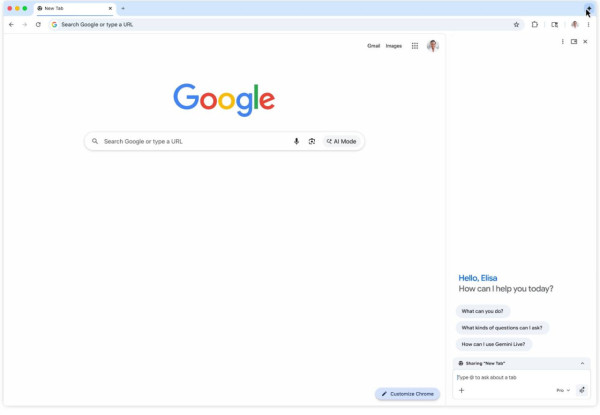
Gemini 側邊欄 5 大必學神技:秒殺傳統瀏覽體驗
1. 跨分頁資料整合(最強格價與行程神器)
以往網購或 plan 旅行,總要開十幾個 Tab 複製貼上。現在 Gemini 可以跨分頁整理資訊!當你同時開啟多個購物網頁時,可以直接命令 Gemini:「幫我對比這幾個分頁的產品規格與優缺點,並生成表格」。
| 傳統瀏覽方式 | Gemini 側邊欄跨分頁功能 |
| 頻繁切換 Tab,手動 Copy & Paste | 一鍵讀取多個開啟中分頁的數據 |
| 自己用 Excel 畫表對比規格 | AI 自動生成對比表格,優缺點一目了然 |
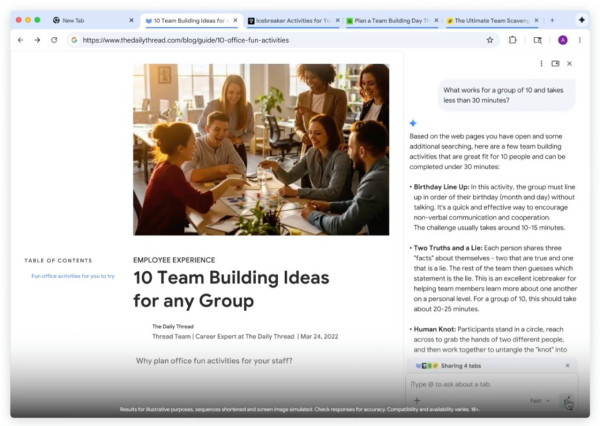
2. 萬能長文總結與「概念釐清」
閱讀長篇學術報告或財經分析時,Gemini 能即時為當前頁面產生精華摘要。更實用的是它的「概念釐清」能力:例如看著一篇傳統食譜,你可以隨口問:「如何將這道菜改成純素版本?」,AI 便會根據頁面內容提供專業的替代食材建議。
3. Workspace 深度聯動:瀏覽、日程、郵件一氣呵成
新版 Chrome 將 Gemini 與 Google 旗下的 Workspace 工具(Gmail、日曆、地圖、YouTube)完美打通:
YouTube 問答: 邊睇片邊向 Gemini 提問影片內容細節。
無縫加 Calendar: 網頁上看到感興趣的活動,直接在側邊欄要求加入 Google 日曆。
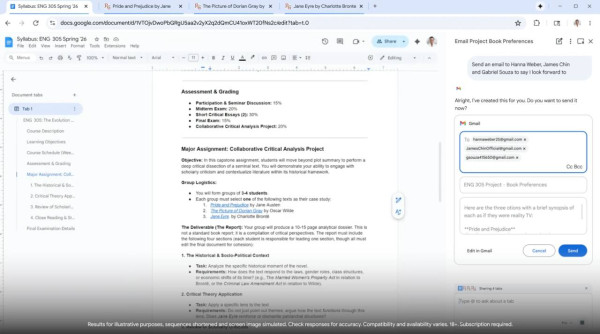
一鍵 Draft 郵件: 無需離開當前網頁,直接命令助理起草 Gmail,編輯完按發送即可。
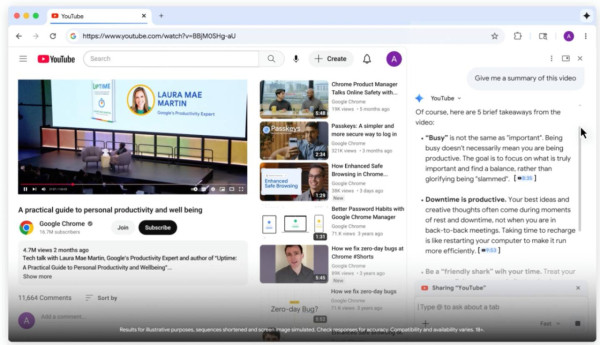
假設你在觀看 YouTube 影片時有任何疑問,甚至可以針對影片內容與 Gemini 進行討論。最實用的莫過於郵件撰寫功能,用戶無需離開當前頁面,即可要求助理起草 Gmail 郵件,編輯完成後按下一鍵即可傳送。這種「自動瀏覽」與執行多步指令的能力,讓瀏覽器從單純的資訊顯示工具,進化成功能完備的數位行政助理。
4. Nano Banana 2 技術加持:網頁內「一鍵執相」
這是視覺設計上的一大突破!Google 將 Nano Banana 2 影像模型直接植入 Chrome 側邊欄。當你在家具網站看到心儀的梳化,只需輸入簡單指令,AI 即可為該圖片更換不同背景,讓你即時預覽室內設計效果,完全免卻下載圖片、開啟 Photoshop 的繁瑣步驟。
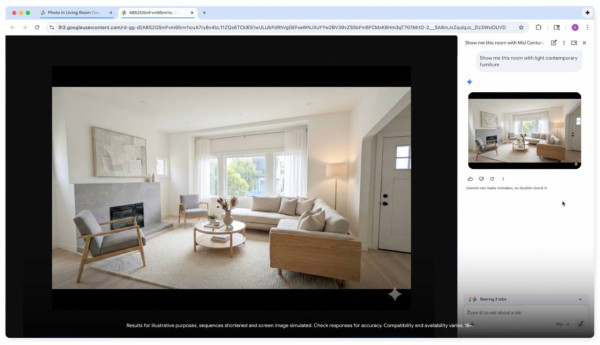
5. Gemini Live 語音互動
追求直覺體驗的用戶,可以使用同步登場的 Gemini Live 模式。用語音與瀏覽器進行日常對話、腦力激盪或整理思緒,猶如一位真人助理隨時 Standby。
小貼士:
善用「二次確認機制」: 既然可以一鍵發送 Gmail,萬一 AI 語氣出錯怎麼辦?強烈建議大家在設定中確保開啟「敏感操作二次確認」。這樣在發送郵件或添加日曆前,系統必須等你點擊最後確認,防止 AI「自作主張」引發公關災難。
管理無痕跡: 如果在側邊欄問了比較私隱的問題(例如搜尋醫療資訊),記得隨時在設定中手動刪除 Gemini 的活動記錄,保持瀏覽紀錄乾淨。
安全優先:嚴防「指令注入」攻擊
在追求便利的同時,私隱與安全是重中之重。Google 強調,Gemini 在設計之初已將安全性納入底層架構。模型經過特殊訓練,能精準識別並阻截已知的「指令注入」(Prompt Injection)威脅,確保用戶在瀏覽不明網站時,不會被網頁隱藏的惡意代碼騎劫 AI 助理,享受絕對安全的 AI 瀏覽時代。
常見問題解答
Q1: 我是 Android 用戶,如何使用 Chrome 的 Gemini 功能?
A1: 首階段 Chrome 原生整合主要針對桌面版及 iOS 系統。Android 用戶的體驗更為系統化,只需長按手機電源鍵,即可啟動 Gemini Live,並同樣能針對當前瀏覽器畫面進行互動與提問。
Q2: 使用 Nano Banana 2 進行「一鍵執相」需要上傳圖片嗎?
A2: 不需要!這正是整合在 Chrome 內的最大優勢。你可以直接針對網頁上顯示的圖片發出指令(例如:「將這張圖片的背景換成沙灘」),AI 會直接在側邊欄處理並顯示結果,無需手動 Download 再 Upload。
Q3: Gemini 側邊欄會讀取我所有分頁的私隱資料嗎?
A3: 系統是以安全為優先的。Gemini 只有在你主動提出要求(例如:「總結這個分頁」或「對比這三個分頁」)時,才會讀取你指定的頁面內容。對於敏感操作亦設有二次確認機制,你也可隨時關閉或刪除活動記錄。
Source:Google
Google 宣布由 2026 年 4 月 21 日凌晨 6 時起,陸續將 Gemini 驅動的AI 助理深度整合至 Chrome 瀏覽器,首階段覆蓋桌面版及 iOS 系統。