


AI「死圖」終變可編輯圖層!唔使不停gen圖慳quota!GPT拆圖方法如何做?GPT圖可用Canva執圖嗎?以往使用 AI 生成圖片或設計時,最令創作者頭痛的莫過於「執圖」。當你對生成出的商品圖或海報大致滿意,卻只想修改其中一個文字,或微調物件位置時,往往一重新輸入指令,整張圖片的風格與構圖就會完全變樣。不過,隨著 ChatGPT 與 Canva 正式達成深度連線,這類「改一個位毀全張圖」的痛點終於得到解決。現在用家可以直接在 ChatGPT 介面調用 Canva 的強大編輯能力,將原本「一塊過」的 AI 圖片轉化為可編輯的圖層,讓你精準修改內容。
ChatGPT Images 2.0 (GPT 2)使用教學及實測
實測教學:三步將 AI 圖片變成「可編輯版面」
要實現 AI 圖片「局部微調」而不跑掉,關鍵在於利用 ChatGPT 的插件功能連動 Canva 的「魔法圖層」技術。以下是操作流程:
第一步:完成 App 授權連線
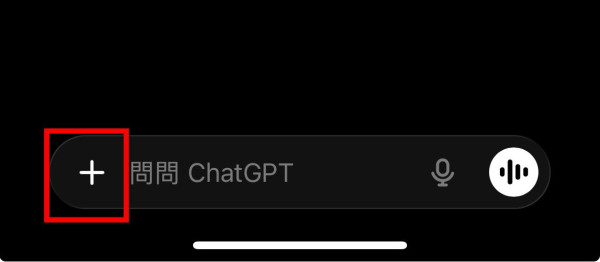
首先打開 ChatGPT 介面,點選左下角的「+」號進入「探索應用程式」。在搜尋欄輸入 Canva,並完成授權與帳號連線。
第二步:啟用「魔法圖層」功能
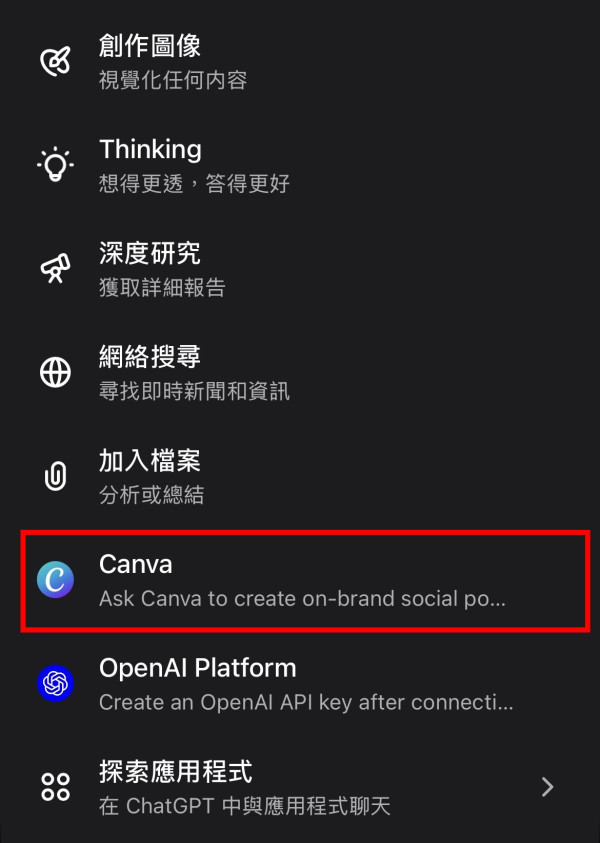
再次點選左下角的「+」號,就可以調用已連線的 Canva 工具。於對話框輸入 Magic Layers 後,系列便會打開 Canva 頁面,你可以直接上傳想要修改的 AI 圖片或設計草稿。

第三步:智能拆解圖層與物件
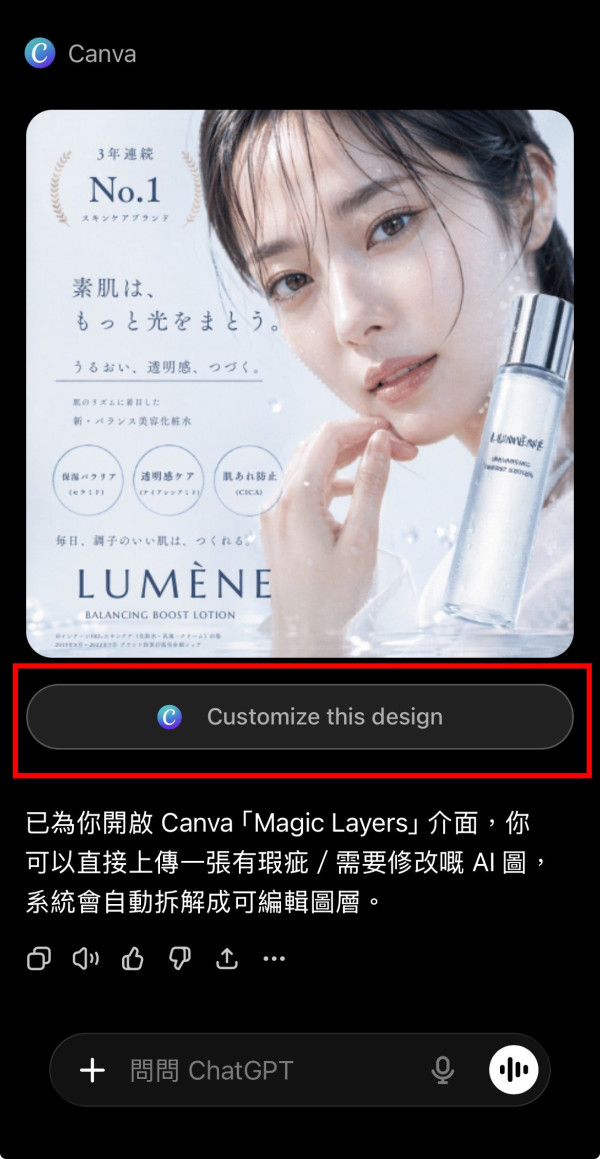
AI 會自動分析畫面的構成要素。最神奇的地方在於,它能將圖片中的文字、背景、商品主體及裝飾物件逐一拆開。原本固定的像素會變成一個個獨立、可移動、可修改的圖層,讓你像平時使用專業設計軟件一樣,單獨修改文字內容或調整排版位置。
告別「無限生圖」 設計師與小編的救星
這項功能對於需要頻繁製作社交平台封面、電商商品圖或海報的創作者而言,具備極高的實用價值:
- 保持視覺一致性:無需因為微調一個字而冒險重新下指令,確保品牌視覺效果完全不變。
- 排版靈活性:隨意移動物件位置,或替換特定文字,不再受限於 AI 的隨機性。
- 大幅節省時間:將原本需要反覆嘗試指令的過程,縮短至幾次滑鼠拖拽即可完成。
🎯 重點速睇:
- 強強聯手:ChatGPT 透過插件深度連結 Canva,讓 AI 生成圖片不再是「死圖」一張。
- 圖層拆解:利用「魔法塗層」功能,能自動將圖片內的文字與物件拆分成可獨立編輯的圖層。
- 精準微調:解決重新下指令會導致整張圖片風格跑掉的困擾,適合製作封面及商用設計。
- 操作簡便:只需在 ChatGPT 內完成 App 授權並上傳圖片,AI 即可自動分析並提供編輯介面。
即刻【按此】,用 App 睇更多產品開箱影片
【熱門報道】
Source:Threads
【相關話題】【Gemini/GPT 2 IG立體九宮格】女神萌寵相片3D飛出螢幕!3步速成IG破框圖指令即抄即用
OpenAI 正式推出 ChatGPT Image 2.0 新一代圖像生成工具,其驚人的文字生成能力、專業級的設計模板等強大功能令全球用家為之震驚。而近日社交平台上又瘋傳一個新玩法,當用家簡單輸入一組指令後,竟然可以將本來平平無奇的圖片,轉化成一張「衝出螢幕」的 3D 特效圖。不論是激萌小貓還是 IG 女神,都能打破二維限制並跨越手機邊框。以下將為讀者介紹這組簡單指令,讓你輕鬆成為「視覺特效大師」。
Source:ezone.hk
【相關話題】【Gemini/GPT 2 Sticker】AI三步自製專屬WhatsApp Sticker貼圖退地教學 附即抄即用指令
平時 WhatsApp 吹水來來去去都係用同一批公仔?想用主子或自己靚樣整 Sticker 但又唔識去背?其實善用 AI 一鍵就搞掂!本文帶來超詳細的 自製 WhatsApp Sticker 實用教學,大公開即抄即用 Gemini 畫 Sticker 指令。只需配合 去背/退地 app 推薦 Photoroom 及 Sticker Maker 教學,3 步極速完成 AI 生成貼圖!即睇ezone實測,教你避開字體崩壞防伏位,5 分鐘變身貼圖大師!
Source:ezone.hk