


隨着各類申請程序數位化,用戶常需上傳身分證等敏感文件。為防範資料外洩及非法盜用,iPhone 用戶可利用內建「捷徑」功能,在離線環境下為證件照加入專屬浮水印。此方法無需安裝第三方應用程式,能自訂聲明文字並調整透明度,確保影像運算全於本地端完成,從根源杜絕個資外洩風險。
即刻【按此】,用 App 睇更多產品開箱影片
iPhone 內建捷徑一鍵為證件照加浮水印防盜教學
不論是辦理信用卡、申請私人貸款、租屋簽約或是每年度的報稅程序,用戶往往需要上傳身分證或駕駛執照的正反面影像。然而,證件影像一旦流出,極易被不法份子用於非法借貸或冒名登記,後果堪虞。雖然市面上充斥大量「免費照片加浮水印」的線上工具,但將敏感證件上傳至不明伺服器,無異於將個資拱手讓人。
為此,ezone.hk 特別推薦利用 iOS 內建的「捷徑(Shortcuts)」功能,自行製作專屬的證件浮水印。這項方法強調「完全離線處理」,無須安裝額外的第三方應用程式,即可在手機端完成高強度的防護標籤,確保個資不假手於人。
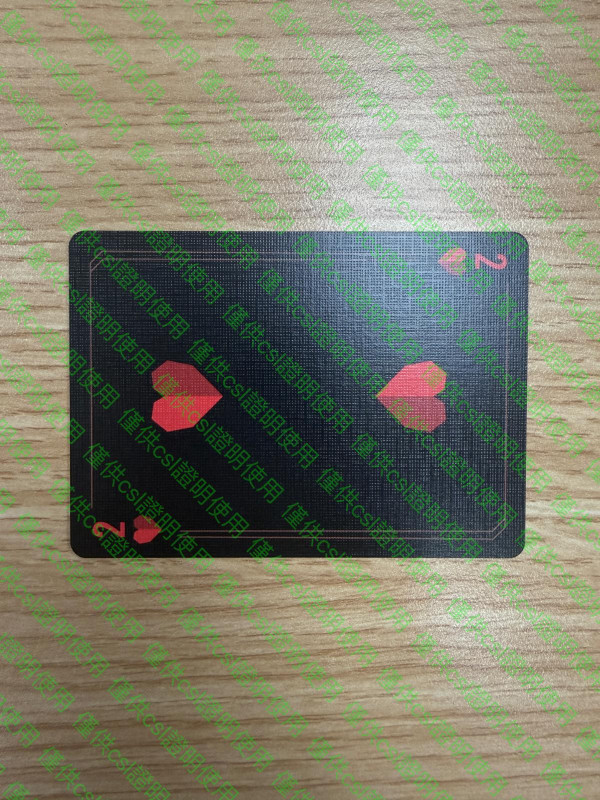
iOS 捷徑「加浮水印」三大優勢
許多用戶習慣下載第三方修圖軟體來處理照片,但對於處理身分證這類高度敏感的資料,iOS 捷徑擁有不可取代的安全性與便利性:
1. 100% 離線作業確保隱私安全
所有影像運算與浮水印合成皆在 iPhone 本地端完成,完全不經過雲端伺服器。即使在「飛航模式」下,捷徑依然能正常運作,從根源杜絕影像被後台截取或外洩的風險。
2. 高效率自動化處理
相較於開啟專業繪圖軟體(如 Photoshop)進行繁瑣的圖層設定,捷徑腳本在完成一次性設定後,往後僅需一鍵點選即可生成,處理速度提升數倍。
3. 節省空間且無廣告騷擾
用戶無須在手機中安裝臃腫且可能帶有惡意廣告的 App,僅需利用系統內建功能,保持系統潔淨。


安裝與使用 iPhone 證件浮水印捷徑教學
一.下載「捷徑」App
若要實現一鍵防盜,請跟隨以下步驟進行操作。開始前,請確保手機已安裝 Apple 官方提供的「捷徑」App。

二. 下載「自訂證件浮水印捷徑」腳本
首先,用戶需先下載「自訂證件浮水印捷徑」腳本(下載連結見文末)。點擊連結後,系統會自動跳轉至捷徑 App,點擊「加入捷徑」後,該項功能便會儲存在「所有捷徑」庫中。
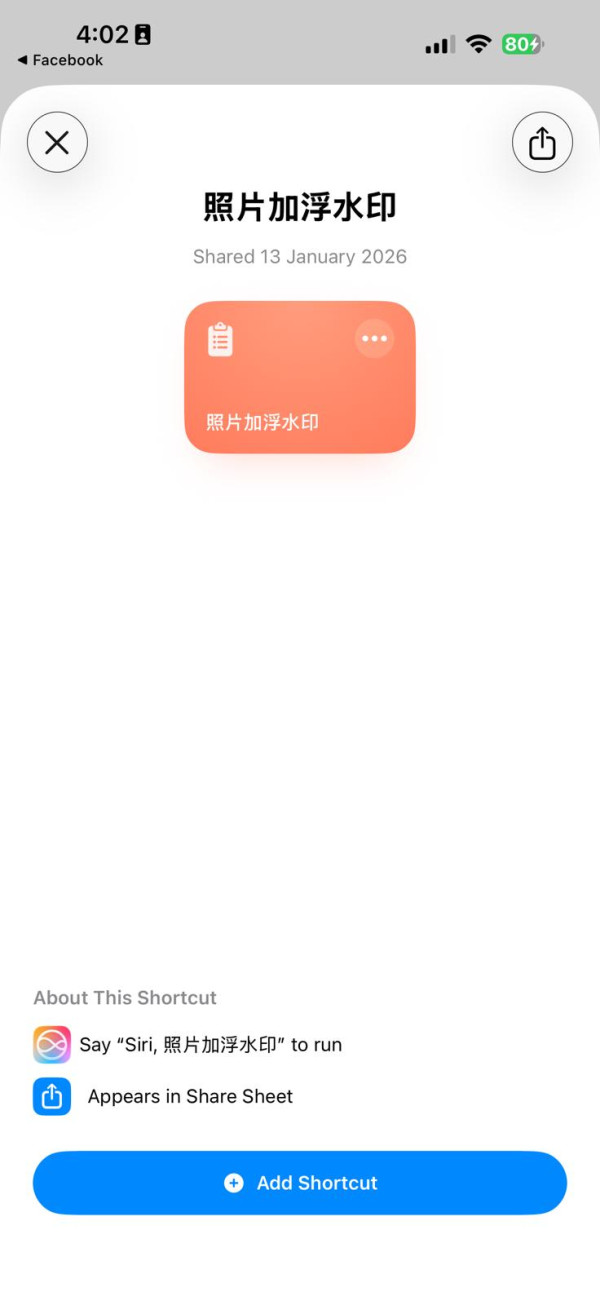
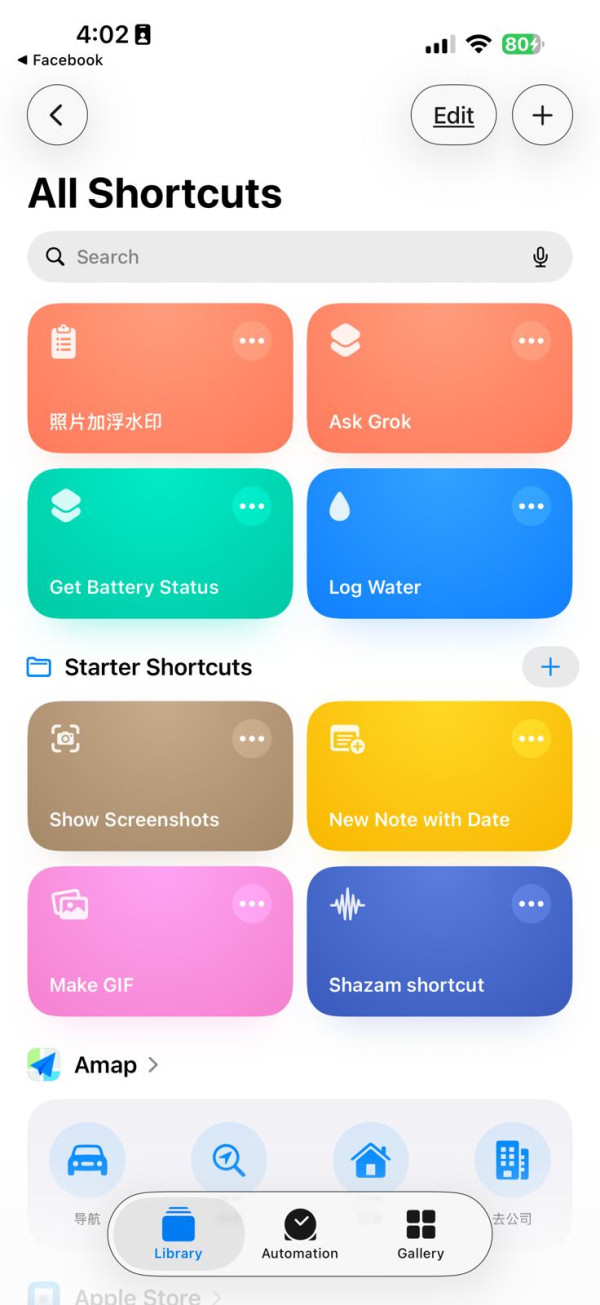
三. 證件照快速加入防盜文字
1. 選取照片: 在 iPhone「照片」App 內選取目標證件照,點擊左下角的「分享」按鈕。
2. 啟動腳本: 在分享選單中找到「照片加浮水印」選項(需先完成上述加入步驟方會顯示)。
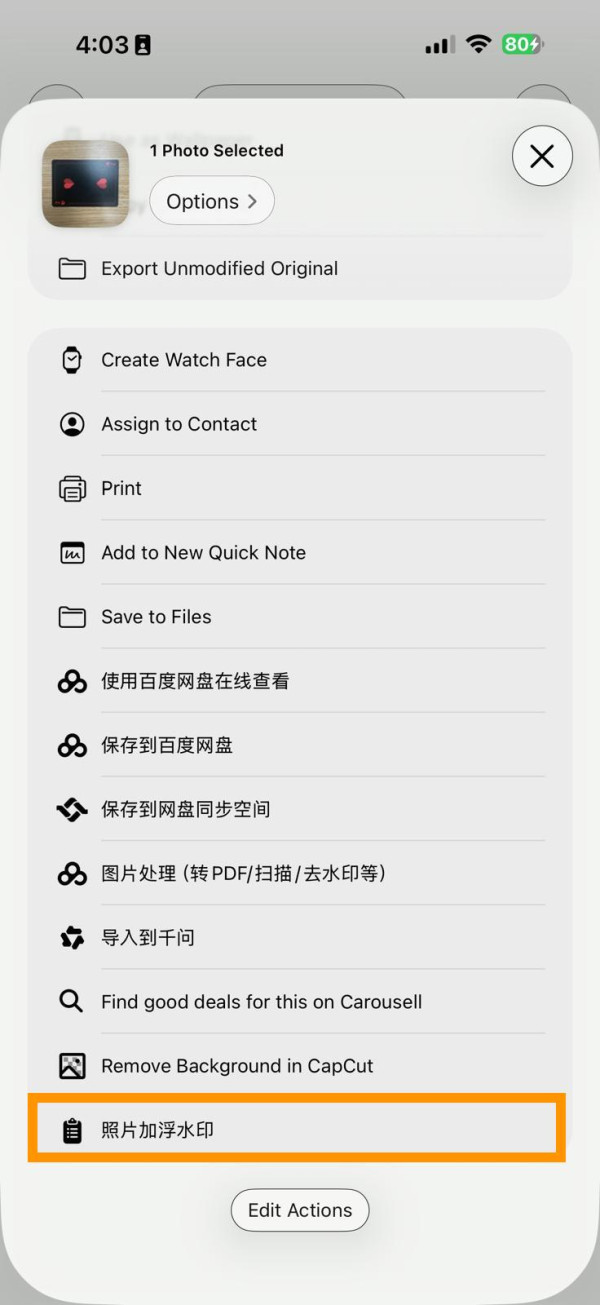
3. 輸入聲明文字: 系統會跳出文字輸入框,建議輸入具體用途以限制法律效力,例如:
「僅供 XX 銀行申請信用卡使用,塗改他用無效。」
「僅供 XX 公司報稅辨識用,不另作他用。」
「僅限 2026 年 5 月租屋簽約使用。」
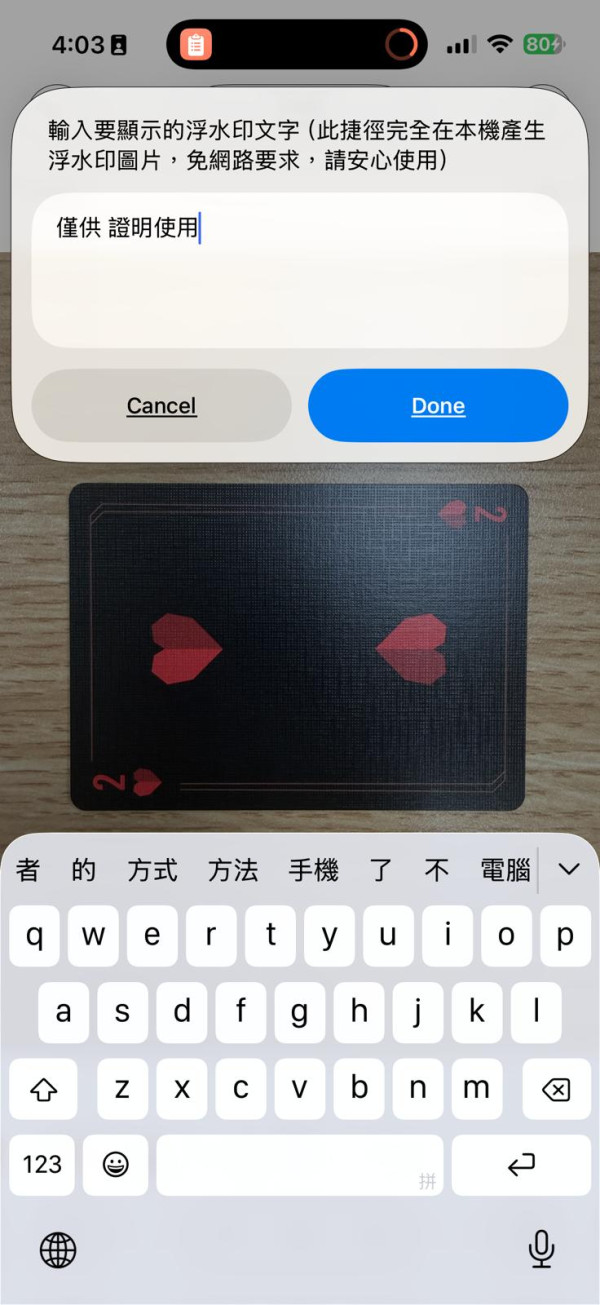
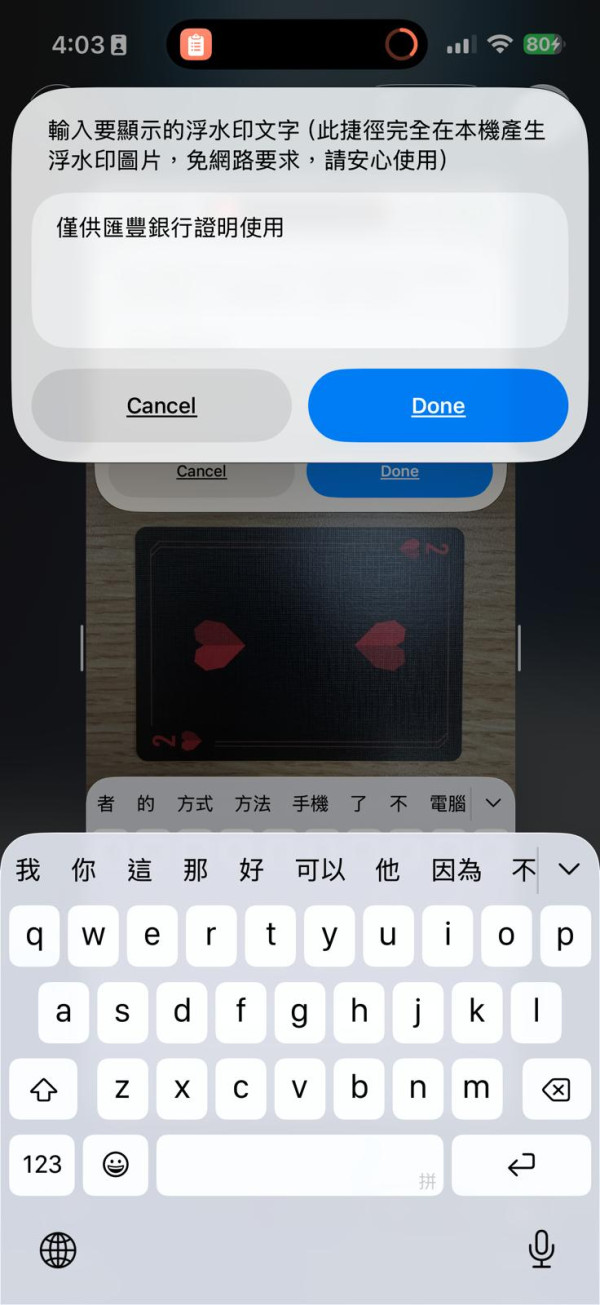
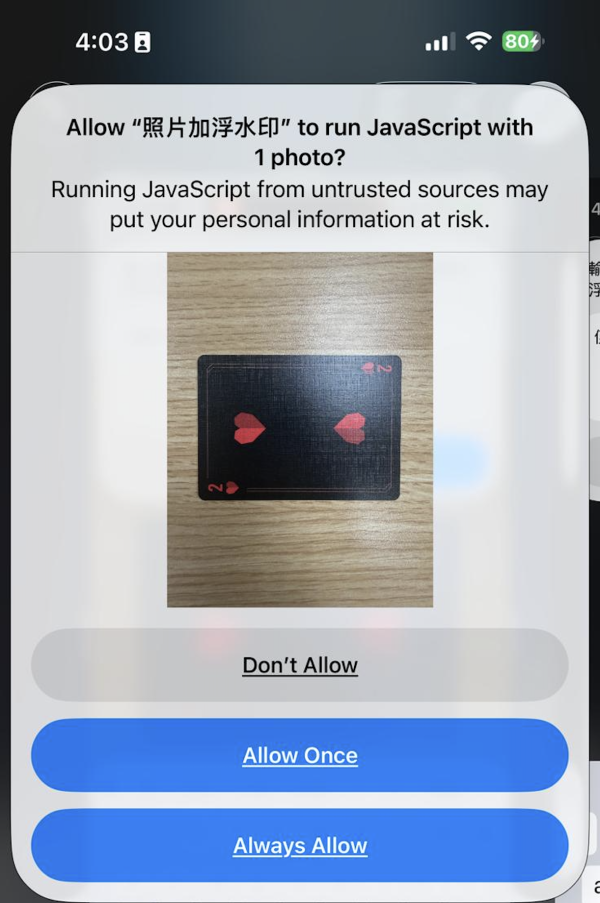
4. 授權權限: 首次執行時,系統會要求運行 JavaScript 腳本以處理圖像,請務必選擇「永遠允許」。
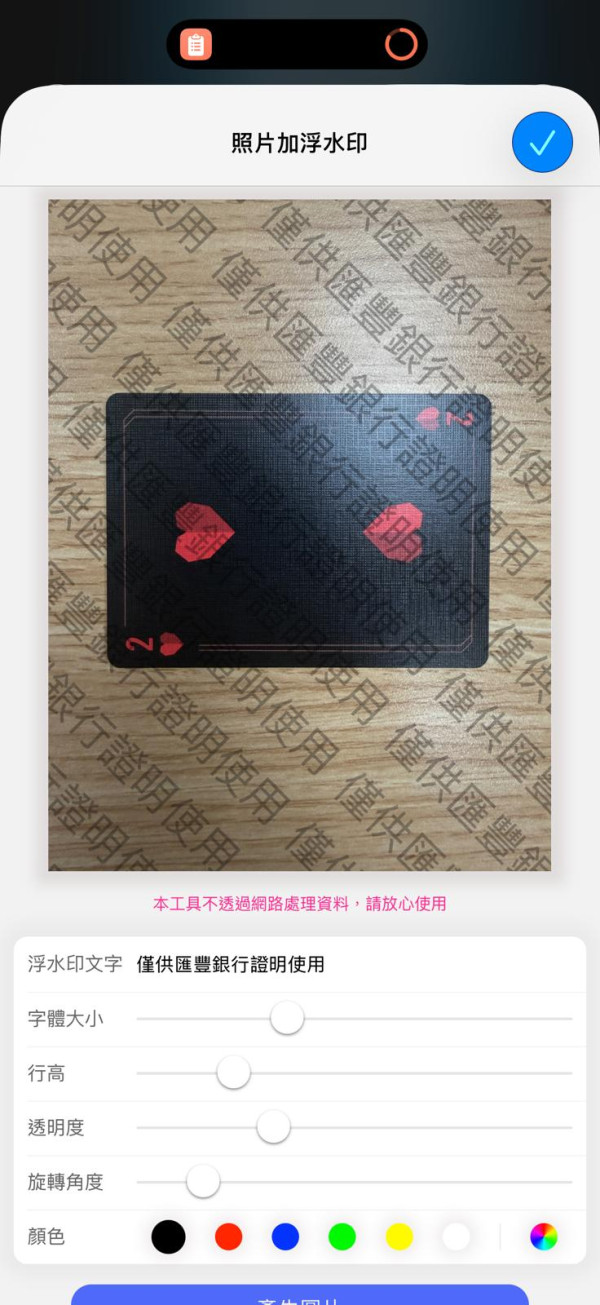
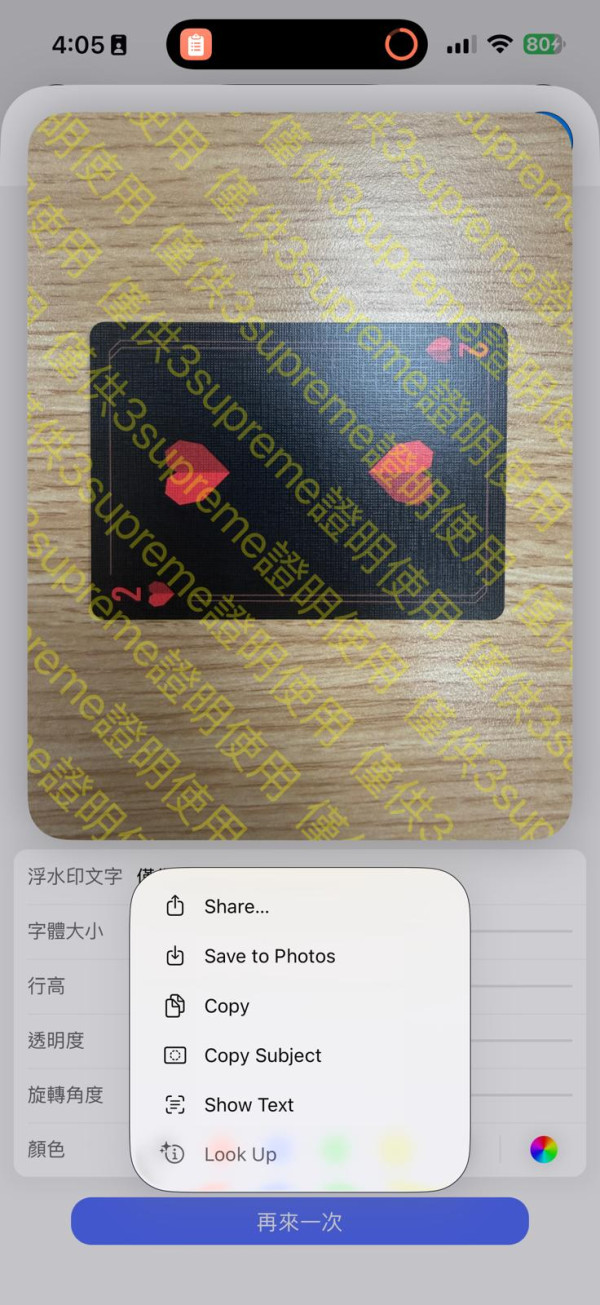
5.調整字體大小、透明度、角度
進入預覽畫面後,用戶可針對浮水印進行微調,以達到最佳防護效果:
字體大小: 應調整至覆蓋主要資訊區,但不遮擋關鍵文字(如姓名、號碼)。
透明度: 建議設定在 30% 至 50% 之間。過透明則起不到防偽作用,過深則影響辨識。
旋轉角度: 建議傾斜 45 度,並讓文字呈陣列佈滿整張圖片,增加非法修圖的難度。
6. 下載照片
完成調整後,可以長按圖片就可以保存到照片中了。
相關資源下載:
自訂證件浮水印捷徑下載連結: [點我加入捷徑庫](請使用 Safari 瀏覽器開啟)
【相關報道】
【相關話題】iPhone 掃描證件教學|1 分鐘製作身份證、銀行卡副本 單雙面印刷轉 PDF 都得
在處理行政手續或申請服務時,經常被要求提交身份證或銀行卡副本。若手頭上沒有影印機,其實無需下載額外的第三方應用程式。利用 iPhone 內建的「備忘錄」App,就能快速製作出專業的證件掃描檔,甚至能將正反兩面合併在同一頁 PDF 中。
Source: ezone.hk