

WhatsApp 用家必學3大隱藏新功能:一機雙帳號 / 跨iOS Android搬機 / 秒清儲存空間
|
珈琲人
| 30-06-2026 12:22 |
在Google
追蹤《e-zone》
追蹤《e-zone》

作為香港人最常用的通訊軟件,大家每日起碼開啟 WhatsApp 幾十次。不過,官方在過去數月其實悄悄推送了多項顛覆性的重量級功能!如果你的手機經常提示「儲存空間爆滿」,或者你每天都要辛苦帶兩部手機放工,以下這 3 個實用隱藏功能教學,絕對能幫你徹底告別煩惱。今日小編就為大家整合 ezone.hk 過去的實測與多篇教學,讓你一文看清如何化身 WhatsApp 進階核心用家!
功能一:iOS 終於全面開通!官方原生「一機雙號」告別雙機俠
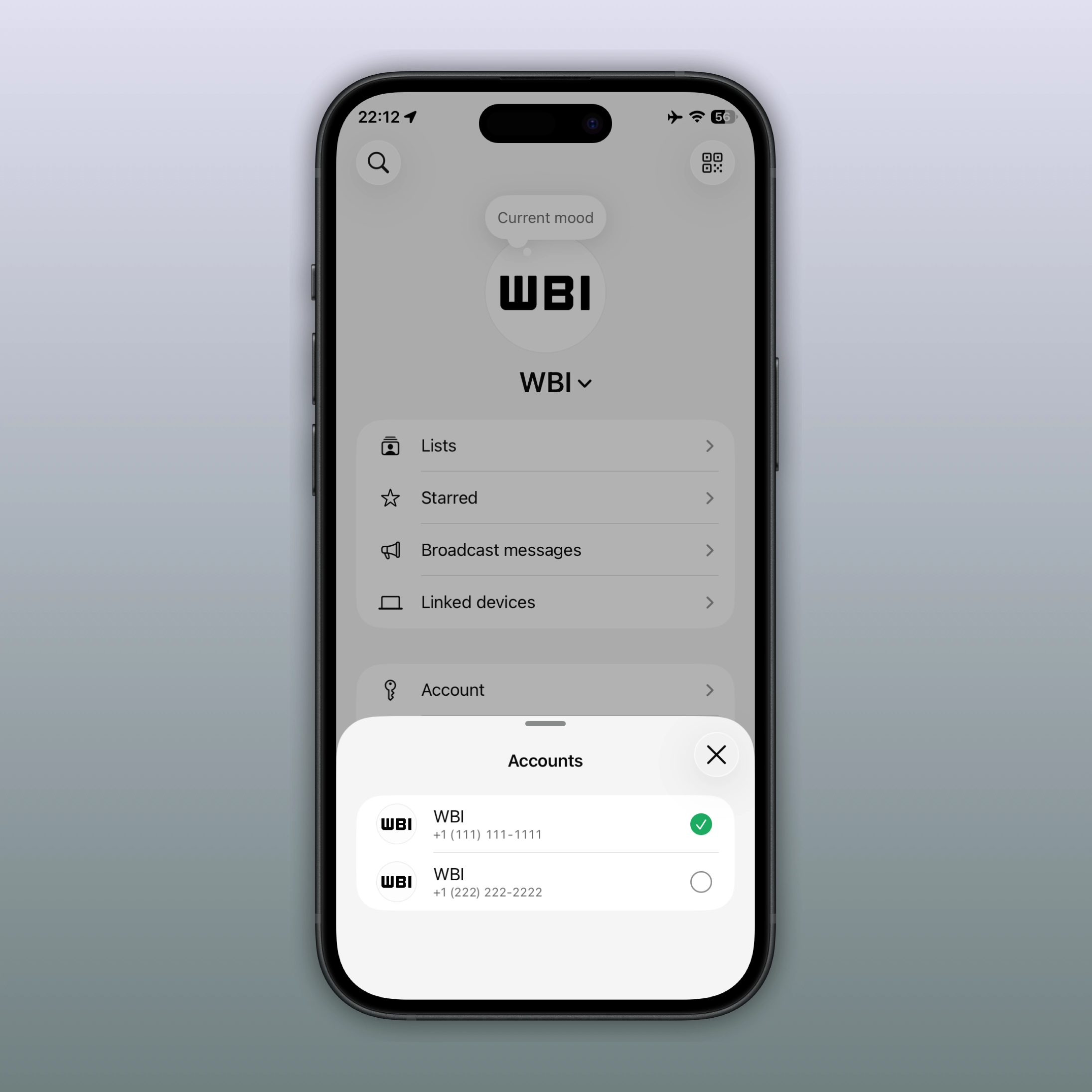
以往為了把工作訊息和私人生活分開,不少打工仔與老闆被迫做「雙機俠」帶兩部手機出街。踏入 2026 年,iPhone 用家終於不用再羨慕 Android 了! 官方已正式全面開通 iOS 版的「多帳戶支援功能(一機多號)」,容許用家在同一個官方 App 內雙開、一鍵即時切換身份。
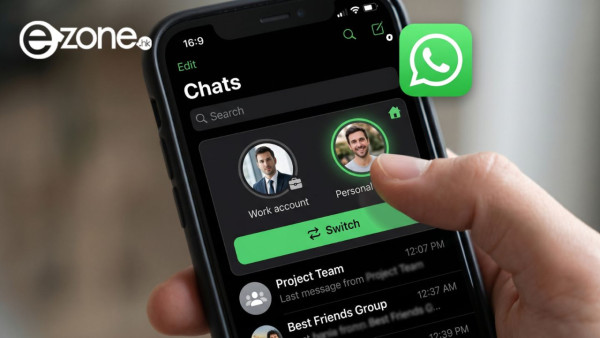
💡 WhatsApp 雙開必備條件
WhatsApp 帳號仍然與電話號碼綁定,你不能用同一個號碼變出兩個帳號。你必須準備第二個有效電話號碼(不論是實體副卡或 eSIM 均可)。
🛠️ 2 步自查開通狀態與新增帳號教學
1. 進入設定:打開 WhatsApp,點擊右下角個人頭像前往「設定」> 點選「帳戶」(Account)。
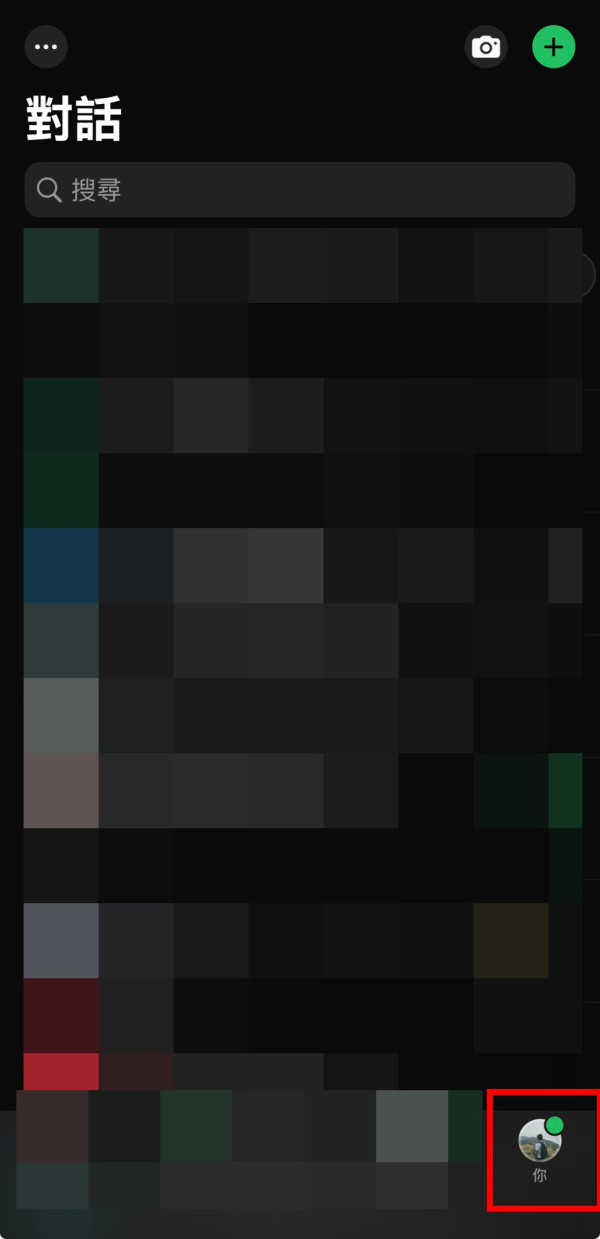
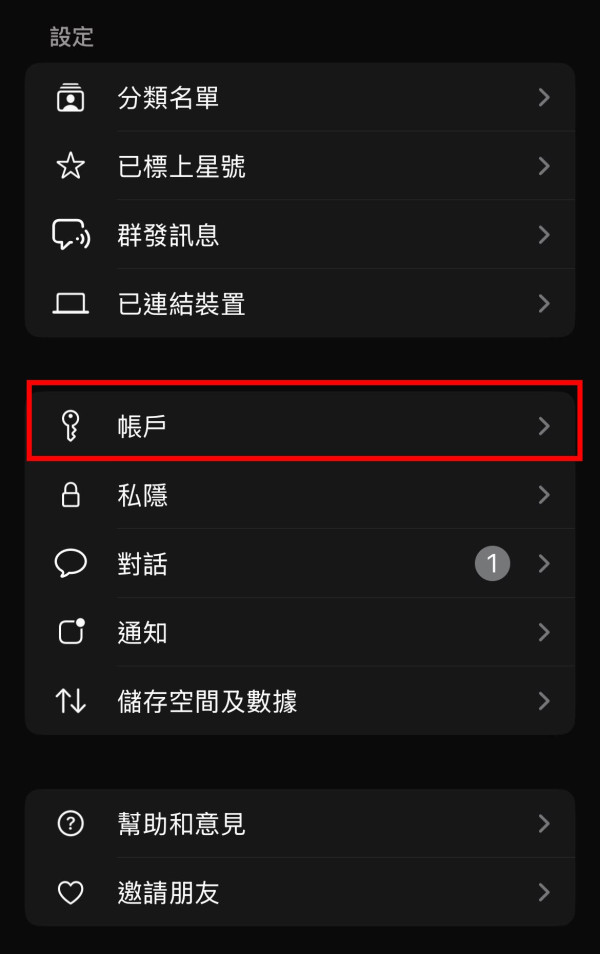
2. 點擊新增:若功能已開通,個人名稱旁邊會出現 「+」圖示(或看見「新增帳戶」選項)。
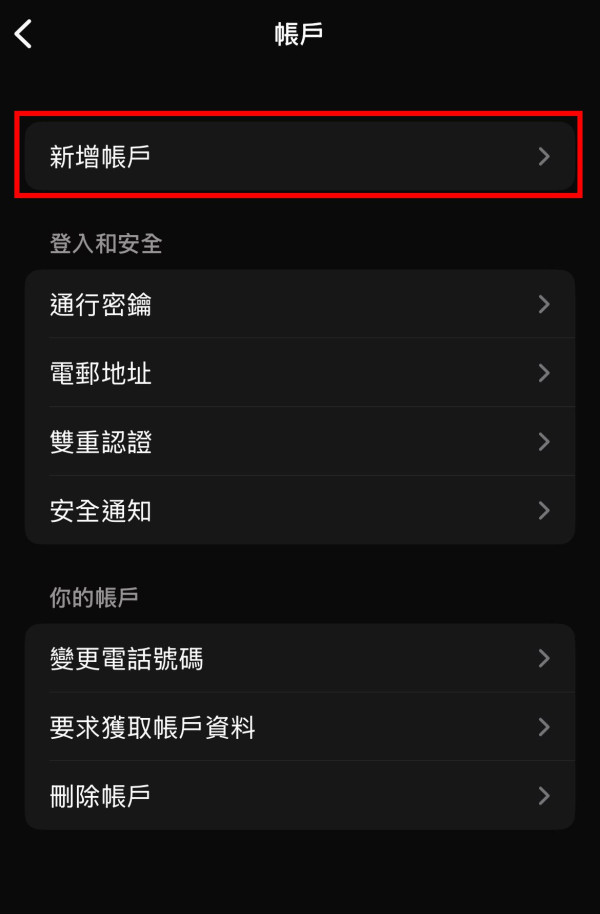
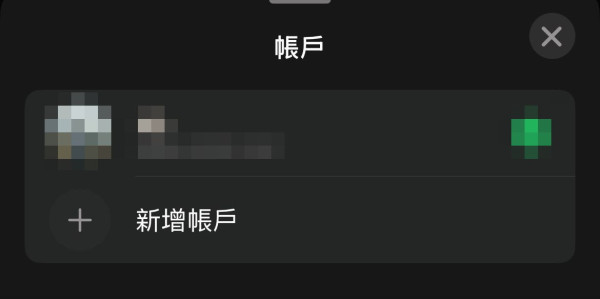
點擊進入後,你可以根據以下兩種情況進行連結:
新增帳戶管道方式 |
具體操作流程 |
適用場景解讀 |
方法 1:輸入新號碼 |
輸入全新的第二電話號碼,並在手機接收 SMS 完成驗證。 |
適合剛申請了新工作號碼、想在同部手機全新開戶的用家。 |
方法 2:掃描 QR 碼 |
直接使用此 iPhone 掃描另一部現有舊手機上的 WhatsApp 條碼。 |
適合想將原本留在舊工作機的帳戶,無痛同步連結過來這部新手機。 |
📌 小貼士:新功能支援用戶獨立控制每個帳號的私隱設定(如頭像、上線狀態可見度)和通知提示方式。放工後可以直接將工作帳號設定減少通知干擾,享受真正私人時間!
功能二:突破系統限制!免線一鍵跨平台搬對話
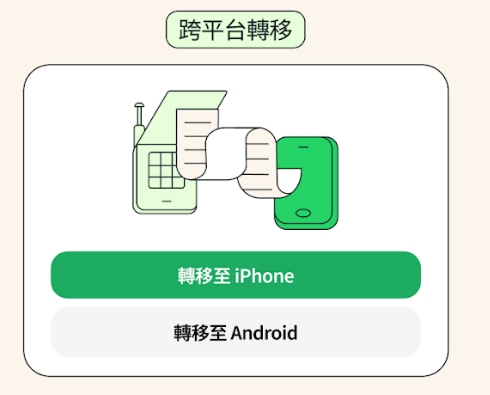
以前換手機,最痛苦的莫過於轉系統——從 iPhone 轉去 Android 舊對話好難完美帶走。WhatsApp 近日推出的全新官方免線跨平台轉移功能,毋須依賴雲端儲存空間、毋須任何傳輸線,單憑本機 Wi-Fi 就能完整複製所有個人與群組對話!
💡 硬件與限制要求
- 支援內容:帳戶資料、個人/群組對話記錄、社群、頻道最新消息、相片及影片。
- 不支援內容:動態更新、顯示名稱及頻道媒體。目前亦暫不適用於 Business 版本。
- 硬件規格:iPhone 須為 iOS 15.5 或以上;Android 則須為 Android 10 或以上(部分品牌裝置須為全新或已重置狀態)。
🛠️ 簡單轉移 4 步驟 (iOS ➡️ Android)
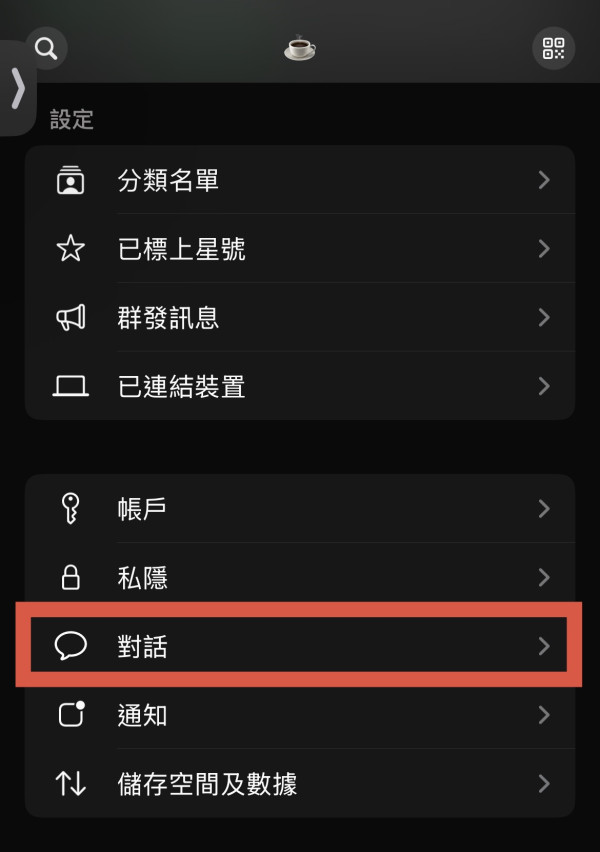
1. 啟動:在舊 iPhone 進入 WhatsApp「設定」>「對話」>「轉移對話記錄」>「轉移至 Android」,點按「繼續」並保持 iPhone 解鎖。

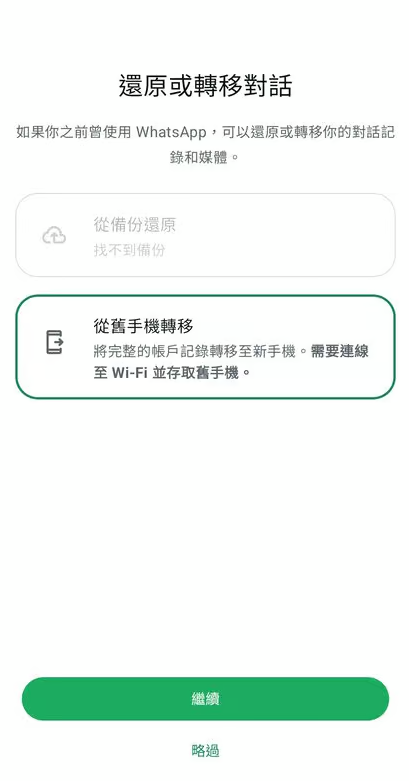
2. Android 驗證:在新 Android 手機下載 WhatsApp,輸入與舊機同一個手機號碼進行驗證。畫面出現提示時點按允許,螢幕隨即會顯示一個 QR Code。
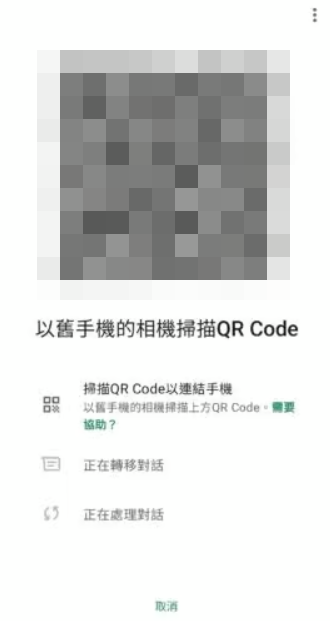
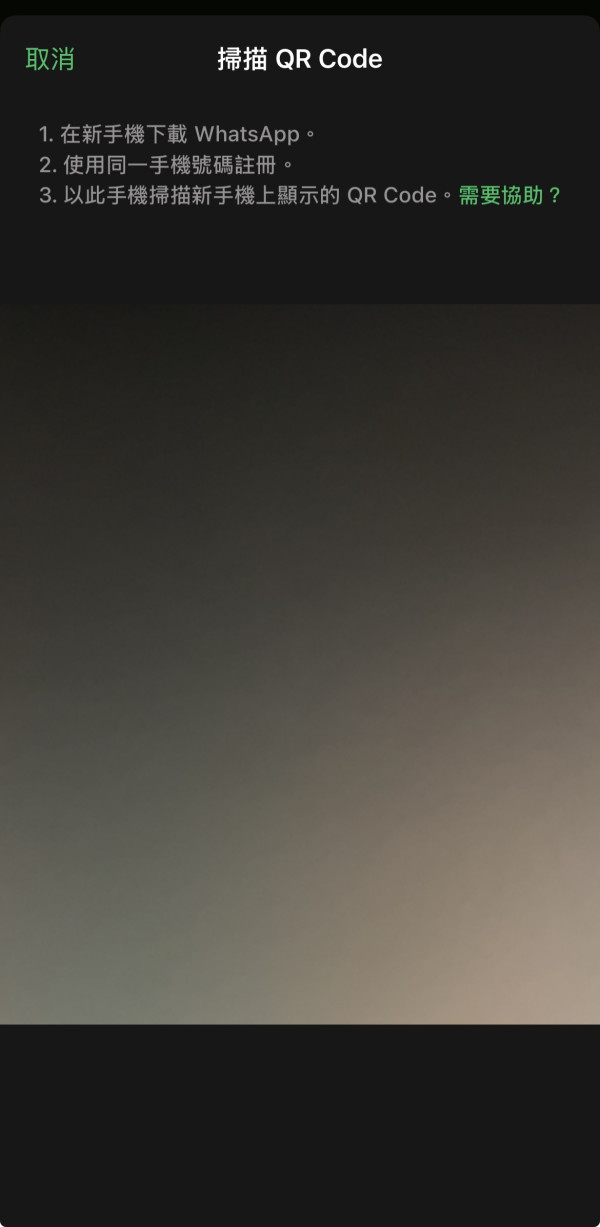
3. 掃描連線:用舊 iPhone 的相機掃描 Android 上的 QR Code,出現提示時點擊「加入」以連線至本地 Wi-Fi。
4. 傳輸完成:兩機開始進行加密傳輸。進度條跑完後,在 Android 手機點按「下一步」即可開啟舊對話。
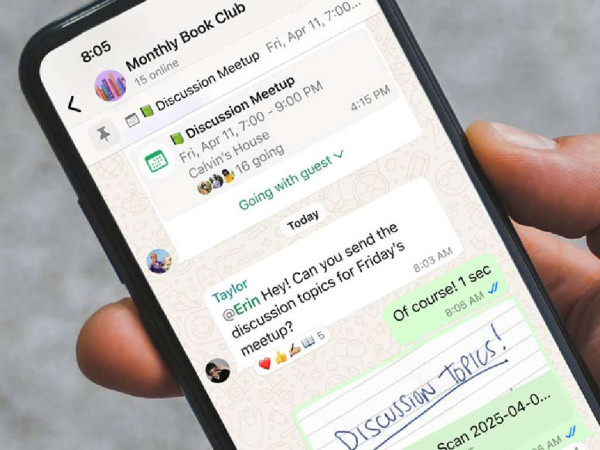
❓ 常見疑問:舊 iPhone 上的對話會消失嗎?
答案是:不會自動消失。 轉移資料只是「複製」過去,除非你手動刪除舊機 App。但要注意,一旦新 Android 手機成功登入,舊 iPhone 的 WhatsApp 就會被強制登出,無法再收發新訊息。
功能三:全新「一鍵清容量」神技!保留對話、僅刪怪獸級大影片
當 WhatsApp 用得一年半載,各個師奶 Group、工作 Group 每天源源不絕接收高畫質影片、相片和文件,累積下來隨時霸佔手機十多 GB 空間。以前大家不敢隨便清理,是怕連同珍貴的文字回憶也一併刪除。WhatsApp 全新改良了儲存空間管理功能,將「清理空間」的權力直接下放到每一個獨立的對話視窗中,做到真正「去蕪存菁」!
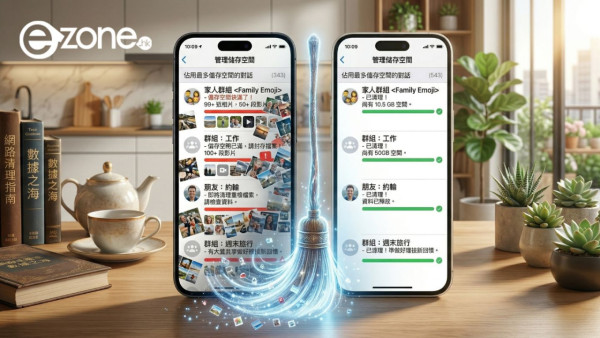
🛠️ 實用升級亮點與操作教學
- 亮點 1:免入繁瑣設定,直達管理介面
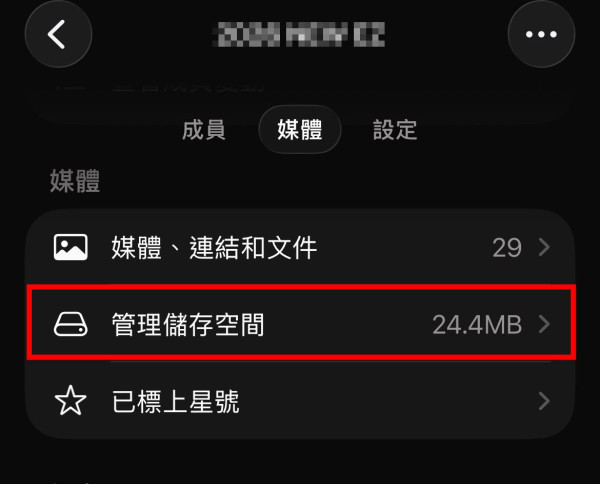
- 想清哪一個 Group 的廢片,再也不用進入繁瑣的全局設定。你只需進入特定群組或聯絡人的對話視窗,點按頂部名稱進入「資訊頁面」,即可直接選取全新加入的「管理儲存空間」選項。
- 亮點 2:精準篩選超大媒體檔案
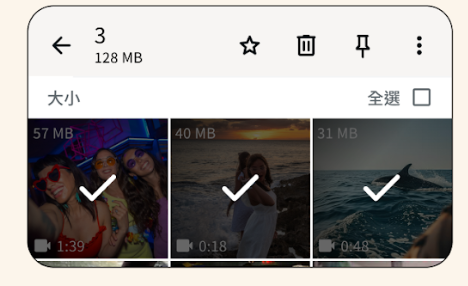
- 點擊進入後,系統會即時且清晰地列出該對話內的所有媒體檔案(相片、影片、GIF 圖等)。你可以一目了然看到哪些是佔用空間最大的「怪獸級」影片。
- 亮點 3:僅刪除媒體,完美保留文字回憶
- 在清理時,用家可以選擇「僅刪除媒體檔案」。這樣一來,所有長篇大論的文字對話紀錄、充滿回憶的對話點滴都會安全保留,但幾百 MB 的廢片就會被一掃而空,iPhone 瞬間回復流暢!
🩺 治本防爆位方法:防止未來自動下載
手動刪除現有不要的大檔案後,記得修改以下設定,一勞永逸節省未來空間:
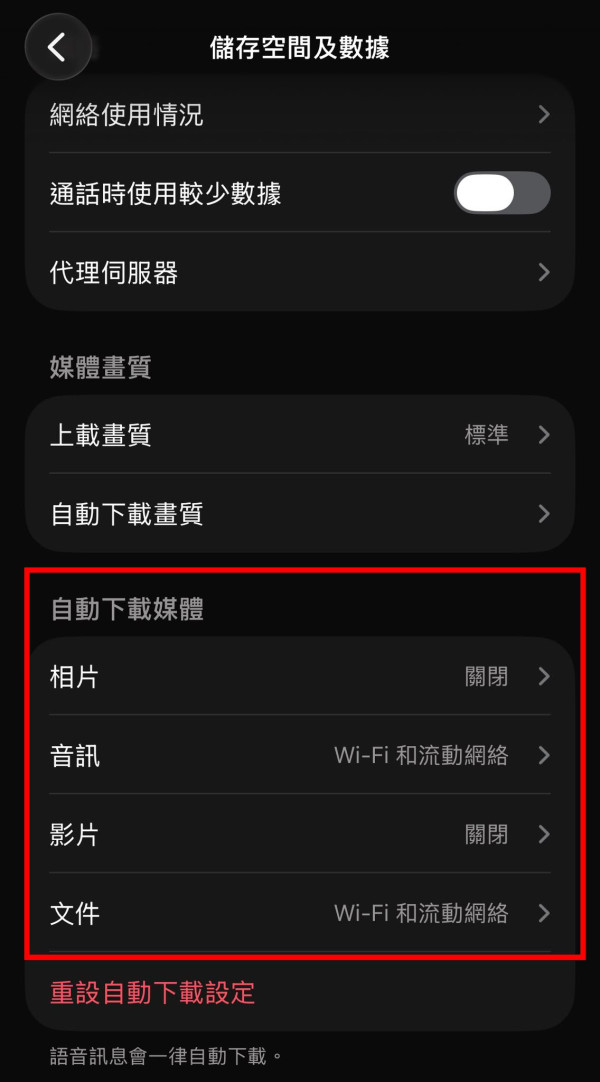
- 進入 WhatsApp 「設定」 > 「儲存空間與數據」。
- 將「相片」、「音訊」、「影片」和「文件」全部更改為 「只限 Wi-Fi」 或 「不要」。
- 實際效果:往後群組內收到任何多媒體檔案時,都必須由你手動點擊才會下載,再也不會默默塞爆你的手機!
即刻【按此】,用 App 睇更多產品開箱影片
【熱門報道】
Source:ezone.hk
【相關話題】iPhone 用家終於等到!WhatsApp 新增頻道關鍵字搜尋功能 Channels 一鍵搵料超方便
不少人會利用 WhatsApp 頻道 Channels 功能來接收品牌新聞或優惠資訊,但當在 iPhone WhatsApp 追蹤的頻道愈來愈多,想尋找特定內容時就愈來愈難。為此 Meta 終在 iPhone 推出期待已久的關鍵字搜尋功能,讓用家只需輸入關鍵字,即可快速搜尋頻道更新內容,不需像從前要逐條訊息慢慢查,大幅提升 Channels 實用性。
Source:ezone.hk
【相關話題】WhatsApp 終極防 Cap 圖神功!全新文字「閱後即焚」View Once 功能將登陸 iPhone 講秘密 / Send 密碼必用
WhatsApp 的 iPhone 用家未來可以放心在此講秘密!據 WABetaInfo 文章有提,在最新 iOS 版 WhatsApp 測試版 26.24.10.16 更新,發現全新 View Once 功能,繼相片及影片後,未來連文字內容都可設定為閱後即焚,亦不得轉發、複製甚至儲存,如同用 Telegram 一樣,令私人對話安全性進一步加強。
Source:ezone.hk